.png)
.png)
Claude peut désormais s'intégrer de manière transparente avec Canva pour vous aider à créer, personnaliser et gérer vos projets de design directement dans la conversation. Que vous conceviez des publications pour les réseaux sociaux, des présentations, des supports marketing ou tout autre contenu visuel, vous pouvez décrire ce dont vous avez besoin, et Claude travaillera avec la plateforme Canva pour donner vie à vos idées. Cette intégration combine la compréhension de Claude des principes de design, de la cohérence de marque et de la direction créative avec les puissants outils de design de Canva et sa vaste bibliothèque de modèles, rendant le design de qualité professionnelle accessible via des commandes en langage naturel et l'édition collaborative.
Ce tutoriel vous guidera pour vous connecter à Canva, créer de nouveaux designs, personnaliser le contenu, organiser votre espace de travail Canva en créant des dossiers, en renommant des designs et en gardant une trace des différentes versions de produits, finaliser vos designs et les partager avec d'autres.
À la fin de ce magnifique tutoriel, vous serez capable de :
- Access and connect Canva with Claude
- Create new designs and customize content
- Organize your Canva workspace using Claude
- Get help in sharing your work on Canva
Commençons sans plus attendre.
Étape 1 - Accéder et connecter Canva avec Claude
Claude peut se connecter à divers outils pour étendre ses capacités au-delà de la conversation, lui permettant de rechercher sur le web des informations actuelles, d'exécuter du code pour des calculs et l'analyse de données, de récupérer du contenu depuis des URL spécifiques, et de créer des artefacts interactifs comme des visualisations et des applications. Grâce à l'intégration API, vous pouvez également connecter Claude à des outils personnalisés, tels que des bases de données, des API externes, des systèmes de fichiers et d'autres services, lui permettant de travailler avec des données en temps réel et d'effectuer des tâches concrètes, plutôt que de s'appuyer uniquement sur ses connaissances d'entraînement.
Rendez-vous sur Claude et connectez-vous à un compte avec un abonnement actif. Le compte gratuit ne propose pas de connecteurs au moment de la rédaction de ce tutoriel.
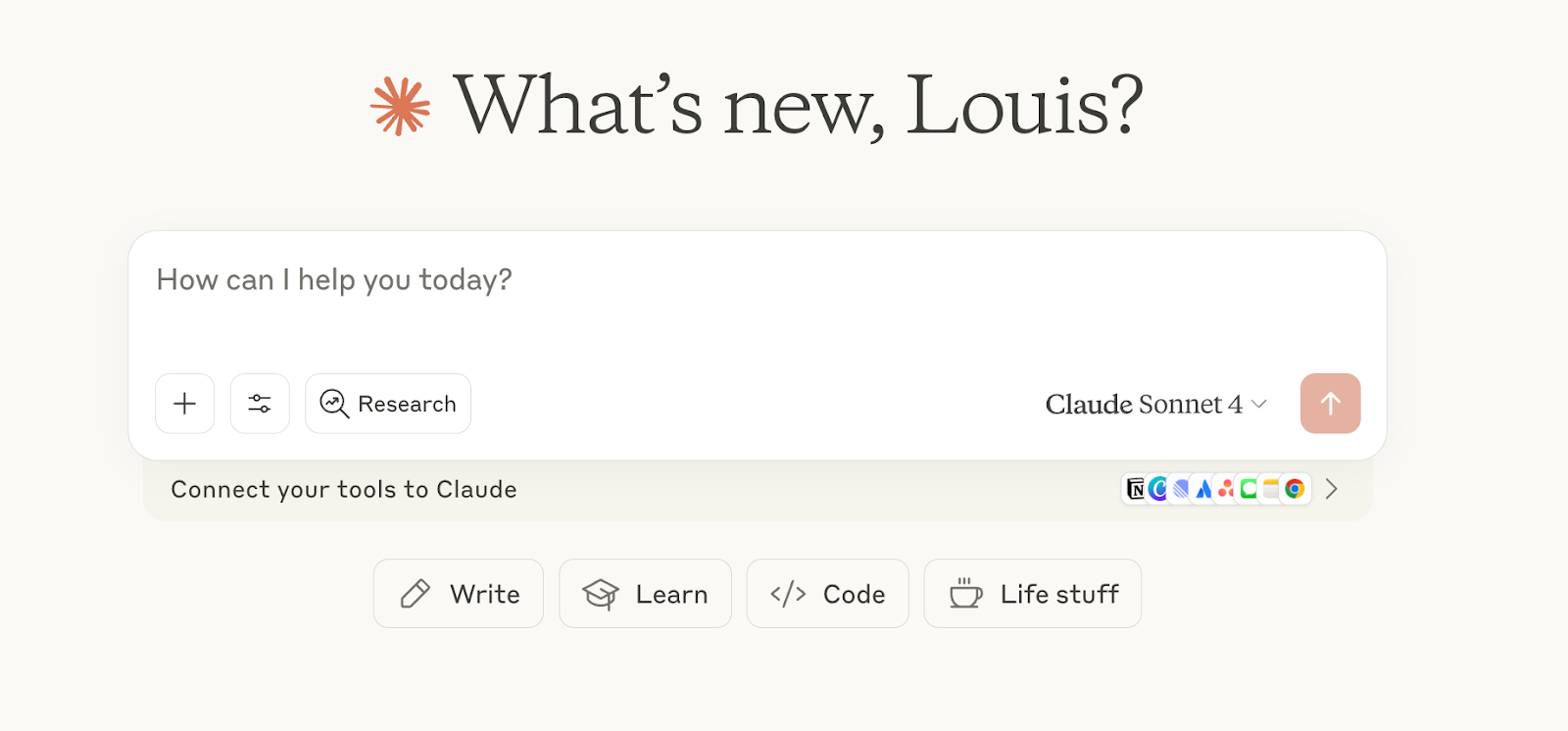
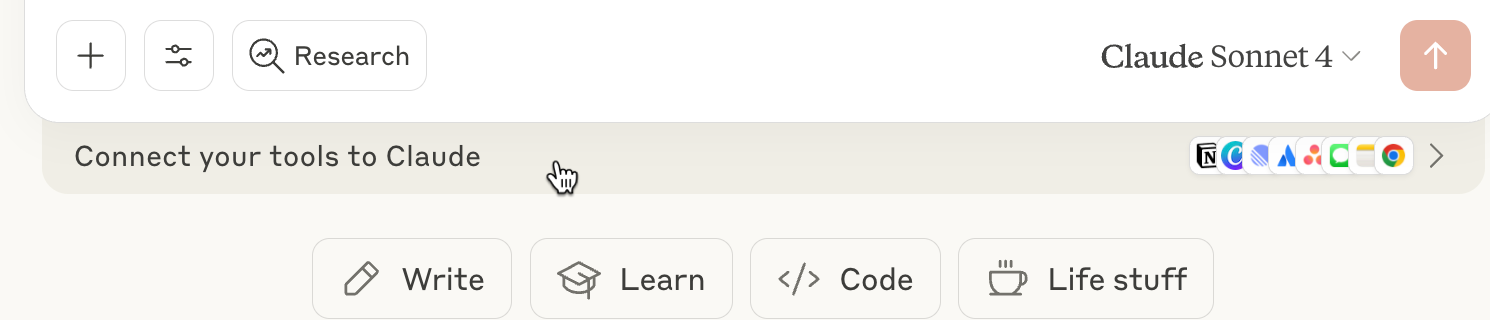
Repérez le lien des nouveaux outils intégrés API juste en dessous de la boîte de dialogue. Cliquez sur le lien.
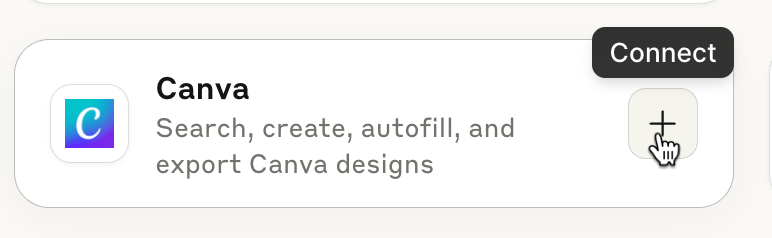
Une fenêtre pop-up affiche une liste d'outils de confiance. Recherchez et sélectionnez 'Canva.'
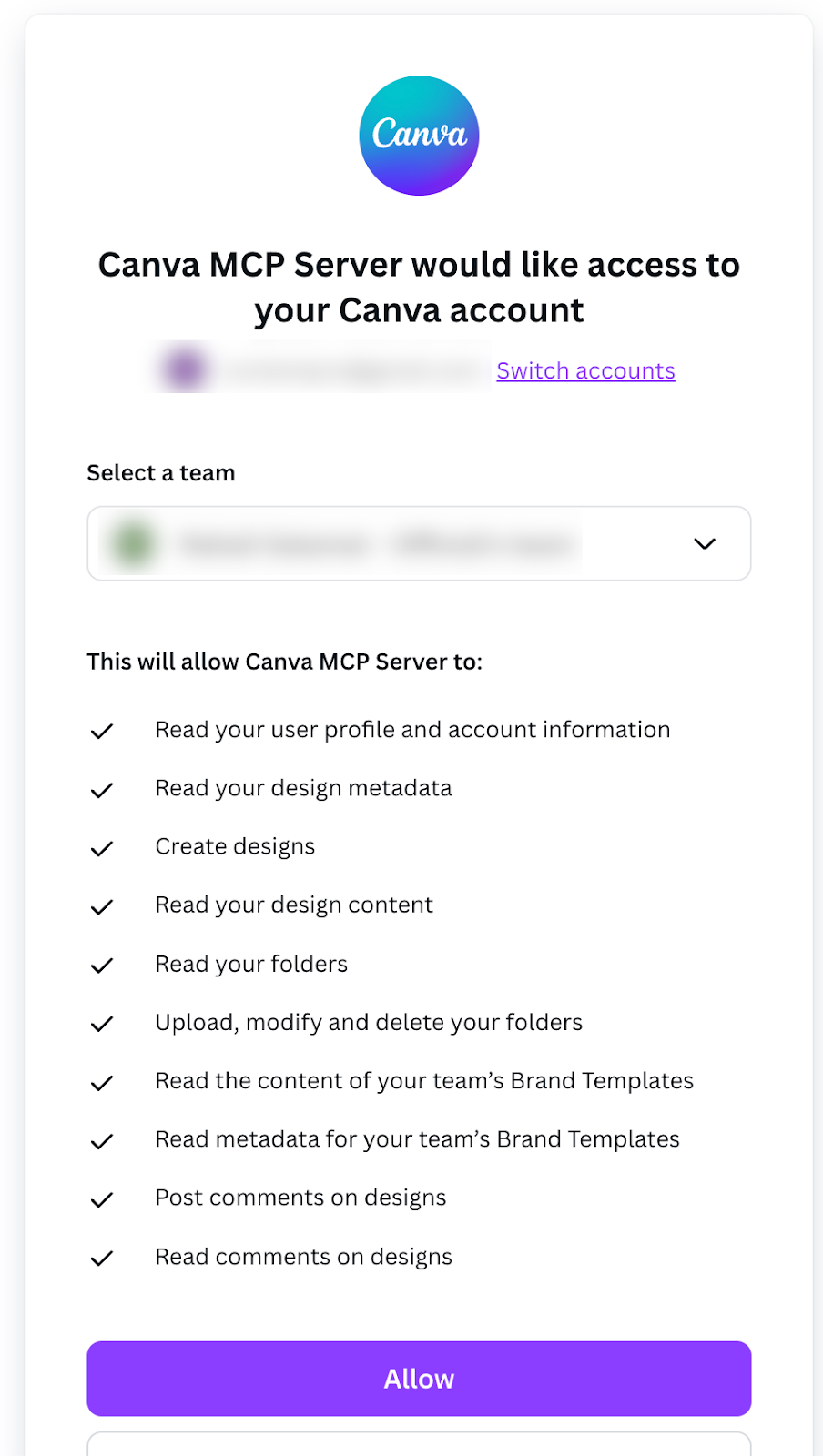
Une fenêtre d'intégration API s'ouvre dans un onglet séparé. Consultez la liste des autorisations et cliquez sur 'Allow.'
Le menu 'Search and Tools' s'affiche. Vous pouvez constater que Canva est désormais intégré à Claude. Cliquez sur le lien 'Canva' dans le menu des outils.
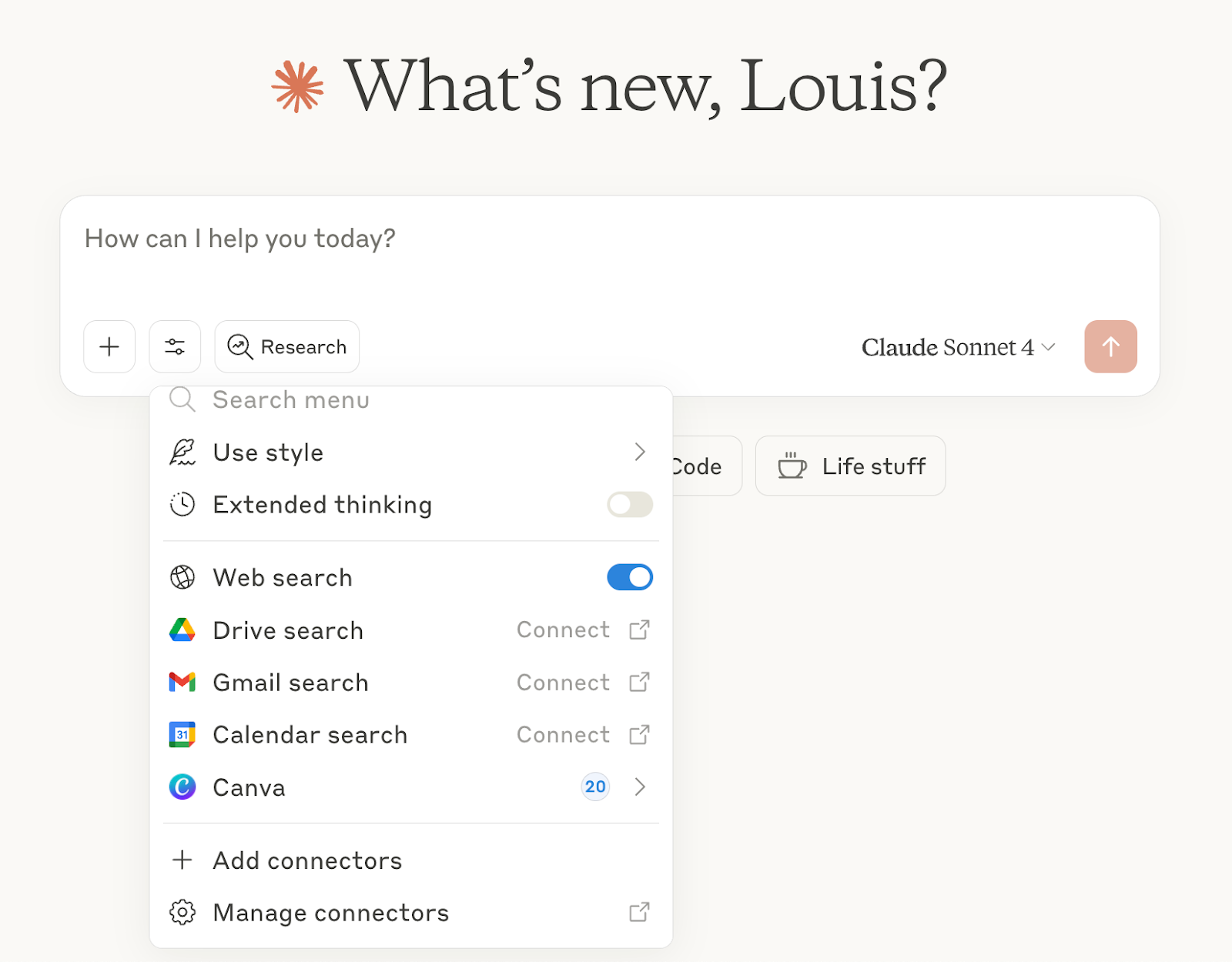
Vous avez la possibilité de désactiver tous les outils ou de désactiver ceux de votre choix pour des raisons de confidentialité.

Passons maintenant à la création de nouveaux designs avec l'aide de Canva.
Étape 2 - Créer de nouveaux designs et personnaliser le contenu
Vous pouvez faire beaucoup de choses avec l'intégration Canva. En utilisant un prompt, vous pouvez demander à Claude de concevoir un logo, un flyer ou tout autre élément qui peut être créé. Vous pouvez rechercher des designs, consulter les pages de design, gérer les designs dans des dossiers et configurer les options de partage. Abordons chaque fonctionnalité une par une.
Disons que vous souhaitez créer un logo, commencez un nouveau chat et utilisez le prompt simple suivant.
Prompt :
Utilise Canva pour concevoir un logo pour Flavak Flavour & Fragrances, en incorporant les couleurs #00008B et #FFA500. Le design doit avoir des feuilles et des fèves tonka.
Claude utilisera Canva MCP pour exploiter l'IA propre à Canva. L'IA concevra le logo.
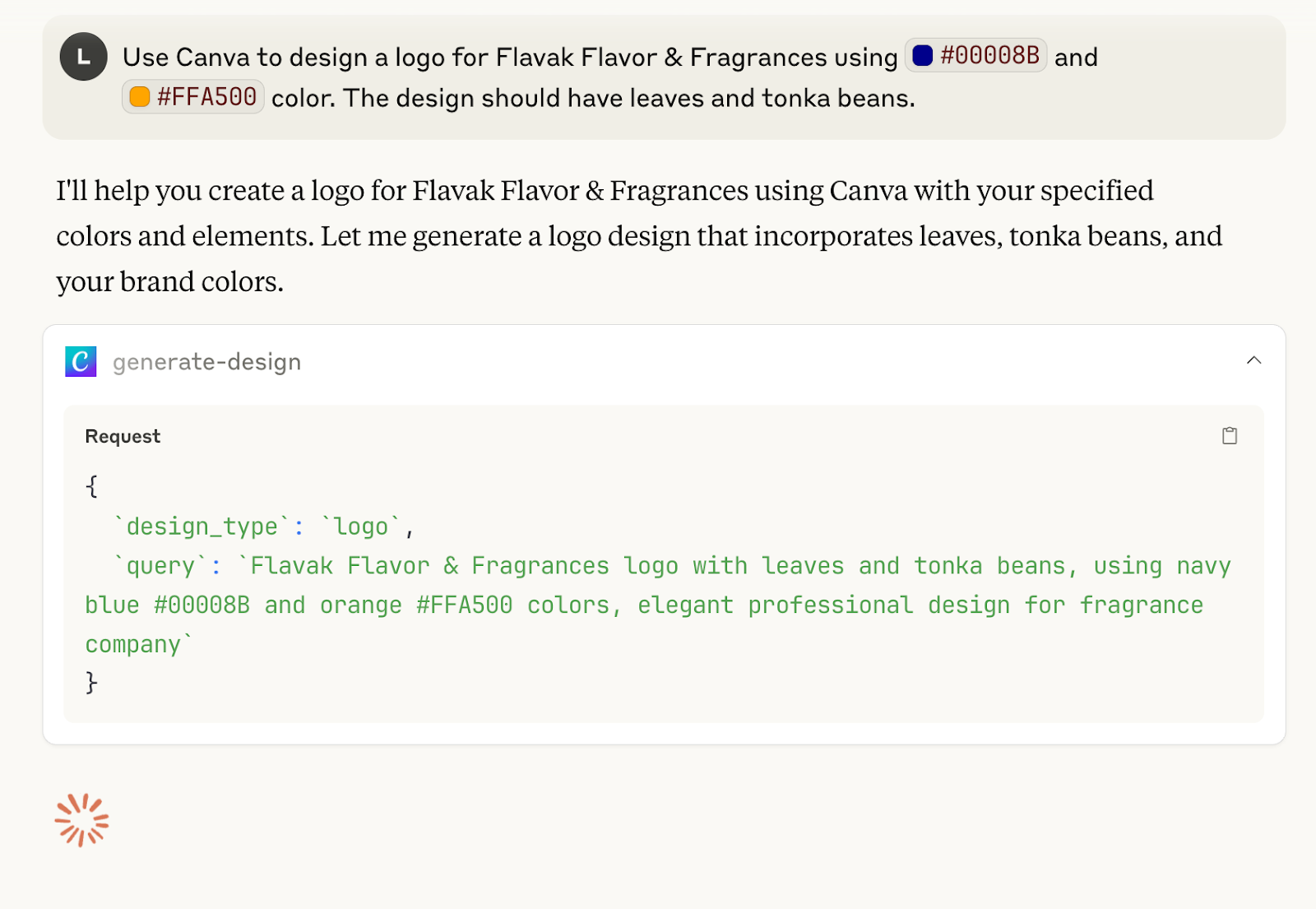
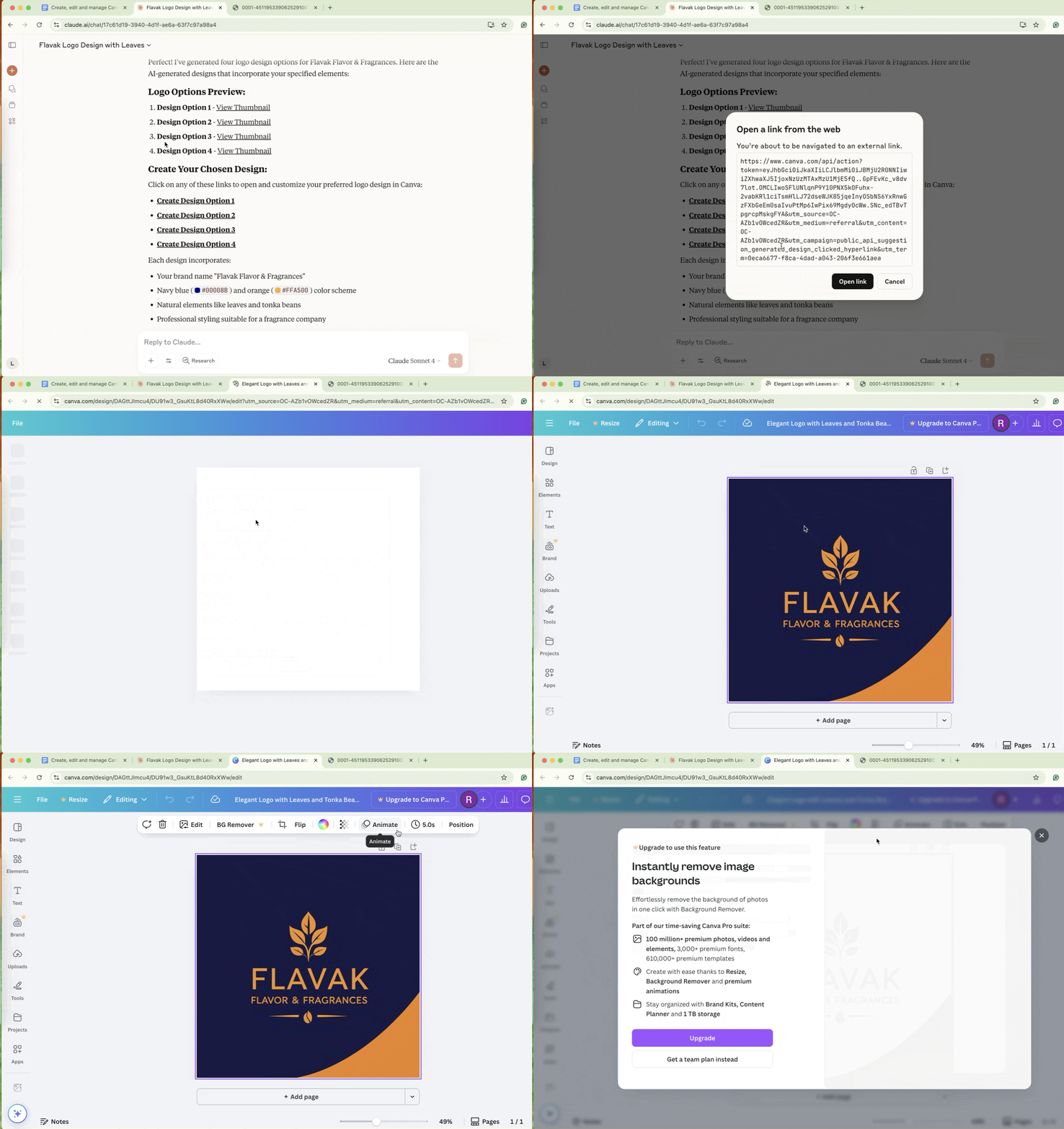
Claude affichera les quatre options de design. Cliquez sur 'View Thumbnail' pour examiner le design.

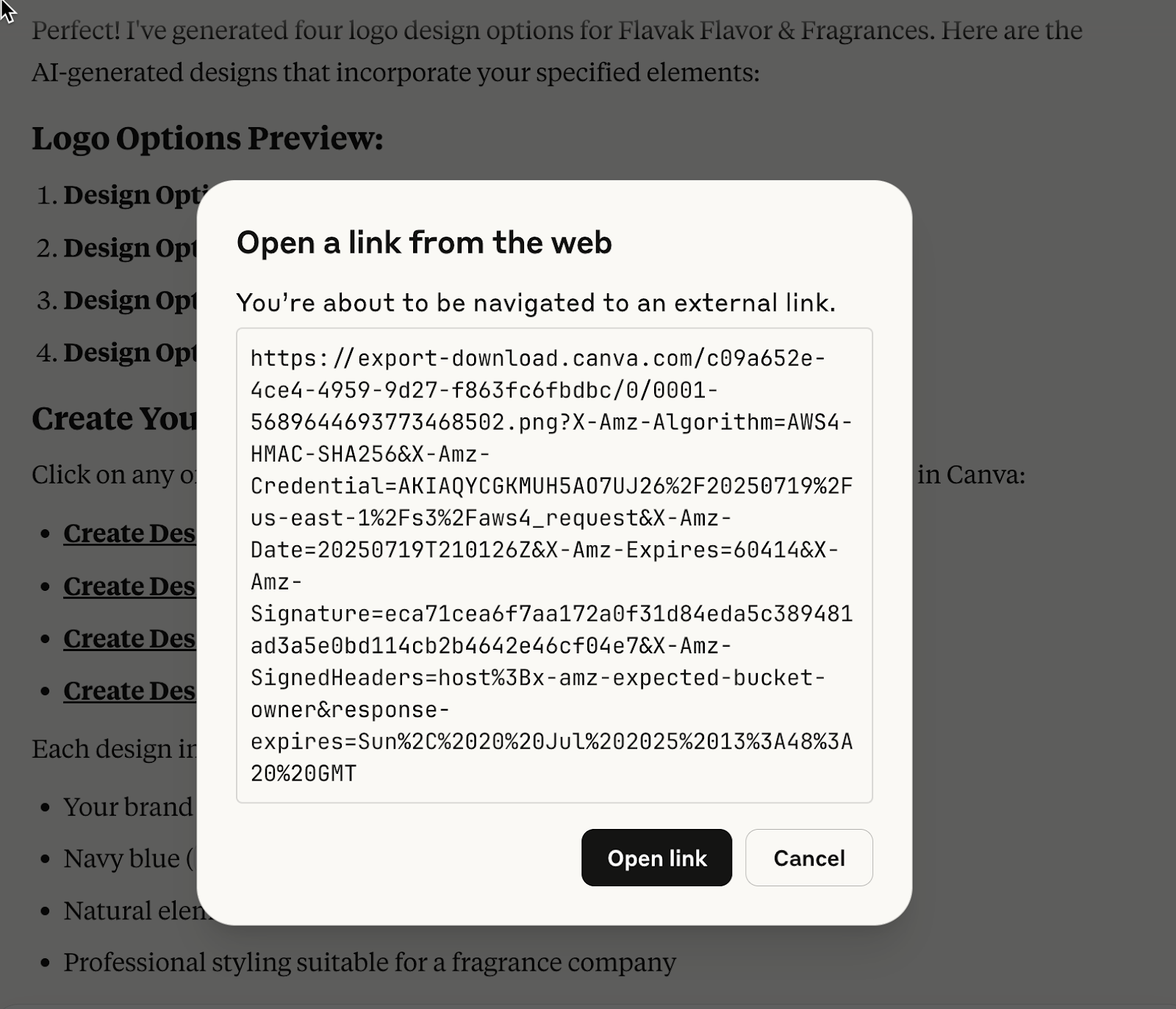
Cliquez sur la miniature d'une option de design et cliquez sur 'Open link.' Le design s'ouvrira dans un nouvel onglet.
Voici ce qui a été créé. Ce n'est pas mal du tout. En fait, cela peut tout à fait servir de logo pour une entreprise d'arômes et de parfums.

Si vous n'êtes pas satisfait des options de design proposées, vous pouvez créer votre propre design en accédant aux fonctionnalités de création Canva directement dans les résultats de Claude. Cliquez sur le lien 'Create Design Option' dans la réponse et cliquez sur 'Open link.'
Voyons si Claude peut récupérer un design depuis Canva et en lire le contenu tout en suggérant des améliorations au niveau du design et du contenu. Utilisez le prompt suivant comme guide. Bien entendu, vous pouvez le modifier selon vos besoins.
Prompt :
Recherche le design de publication Instagram Flavak dans mon compte Canva et suggère des améliorations pour la publication publicitaire afin d'obtenir un engagement instantané.
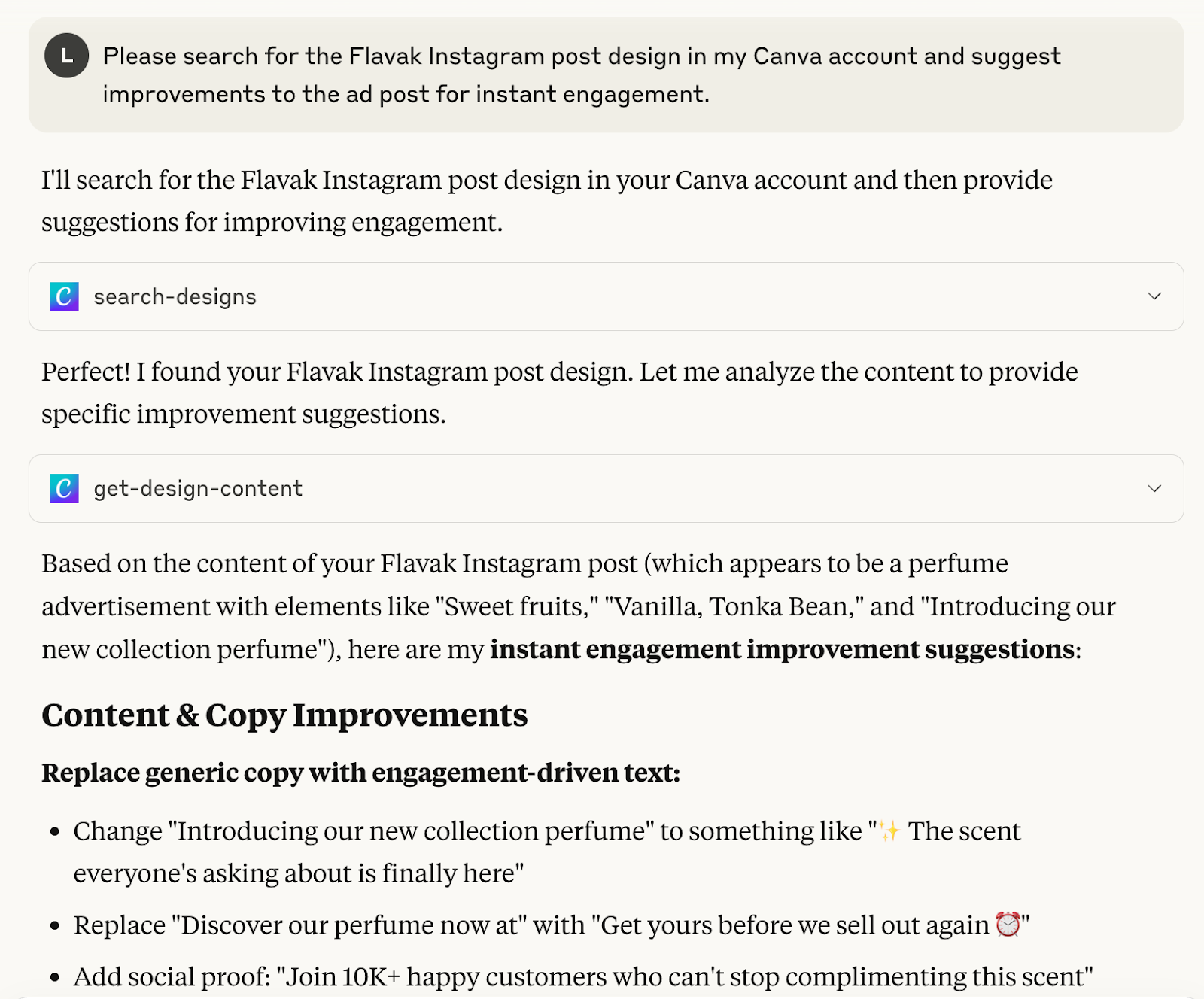
L'outil a recherché les designs et a récupéré le contenu du design pour la publication Instagram que nous avons créée dans Canva.
Étape 3 - Organisez votre espace de travail Canva avec Claude
Organisons maintenant nos designs dans Canva en plaçant les fichiers du logo dans un dossier grâce à Claude. C'est l'une des meilleures fonctionnalités de l'intégration Claude-Canva. Vous pouvez réellement gérer vos projets dans Canva tout en travaillant dans Claude.
Prompt :
Déplace les fichiers du logo flavak dans un dossier nommé 'Flavak logo.' Déplace le fichier 'star-flavak' du dossier images vers le dossier Flavak logo.

La tâche a été accomplie. Claude a effectivement créé un dossier dans Canva et y a déplacé tous les fichiers mentionnés.

Nous avons téléchargé une feuille de calcul dans Canva. Demandons maintenant à Claude d'accéder à cette feuille et de créer des visualisations basées sur les données qu'elle contient.
Prompt :
Accède à la feuille de calcul Flavak 2024 Marketing Monthly Breakdown dans Canva. Récupère les données de la feuille et crée un graphique circulaire, un graphique linéaire et un graphique à barres pour une consultation rapide.

C'est fantastique. Il a accédé à la feuille de calcul dans Canva, extrait les données et créé des visuels pour une consultation rapide. Vous pouvez également accéder à des documents et autres contenus de votre compte Canva et les utiliser dans d'autres tâches avec l'aide de Claude.
Étape 4 - Obtenez de l'aide pour exporter et partager votre travail sur Canva
Claude peut exporter vos créations Canva dans plusieurs formats (PDF, PNG, JPG, PPTX, GIF, MP4), vérifier quels formats sont disponibles pour chaque création et fournir des liens de téléchargement directs pour un partage immédiat. Pour les campagnes ou les présentations, il gère l'export en masse de plusieurs créations simultanément, rationalisant ainsi votre flux de travail de la création à la distribution.
Cependant, Claude ne peut pas définir les autorisations de partage, inviter des collaborateurs, partager directement des créations sur les réseaux sociaux, ni accéder aux paramètres de partage privés et aux fonctionnalités de gestion d'équipe. Ces fonctions doivent être gérées directement dans l'interface de Canva.
Pour démontrer la fonctionnalité d'export de Canva avec Claude, nous allons demander à Claude d'exporter le logo flavak au format PNG pour un téléchargement instantané.
Prompt :
Convertis le logo Flavak avec l'image de feuilles en fichier PNG téléchargeable.
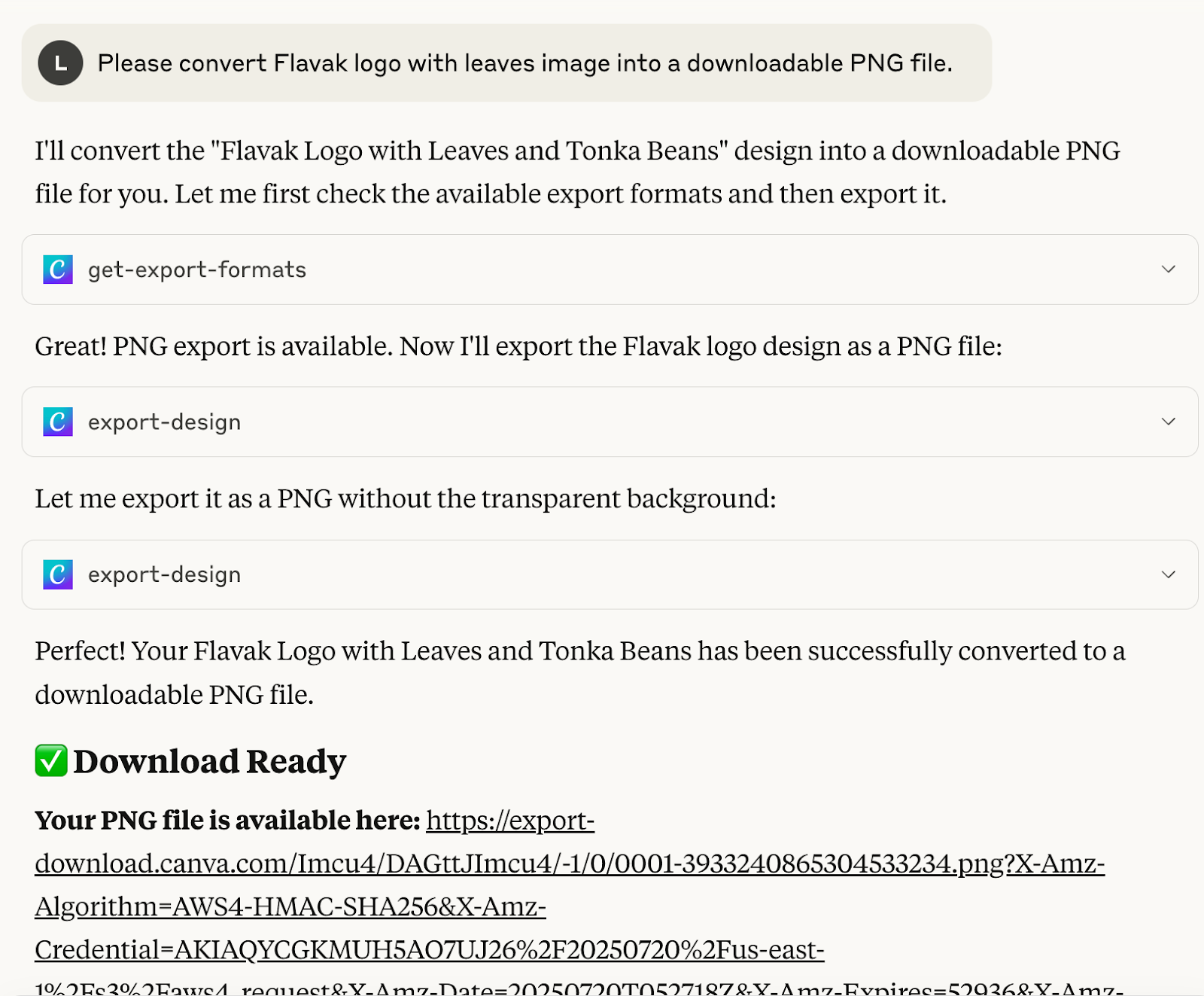
Voyons si Claude peut ajouter des commentaires au fichier du logo Flavak avec des feuilles.
Prompt :
Ajoute un commentaire "This is a good design. Can we modify it a bit to make it look more professional?" au design du logo Flavak avec des feuilles.
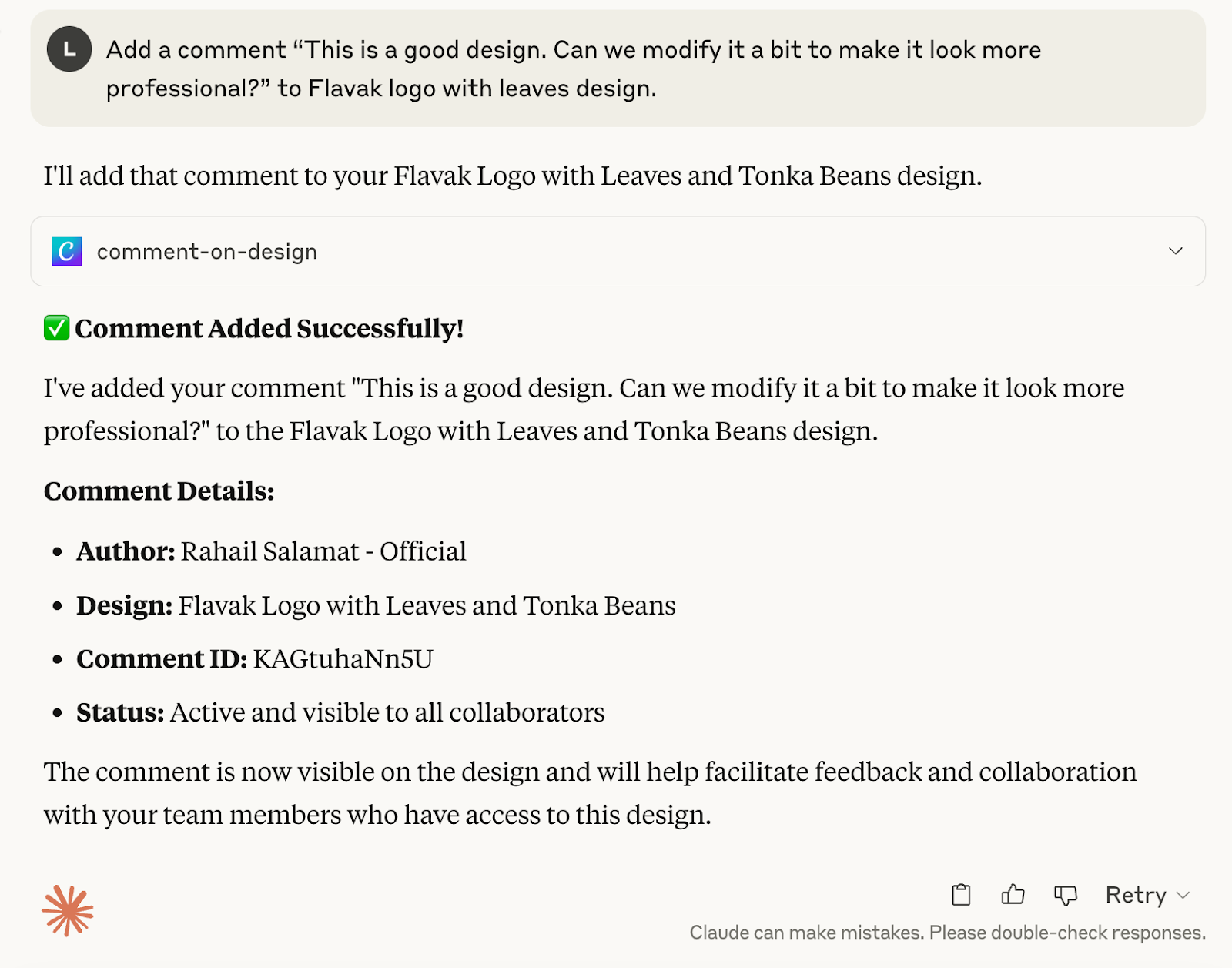
Retournez sur Canva et vérifiez si le commentaire a bien été ajouté.
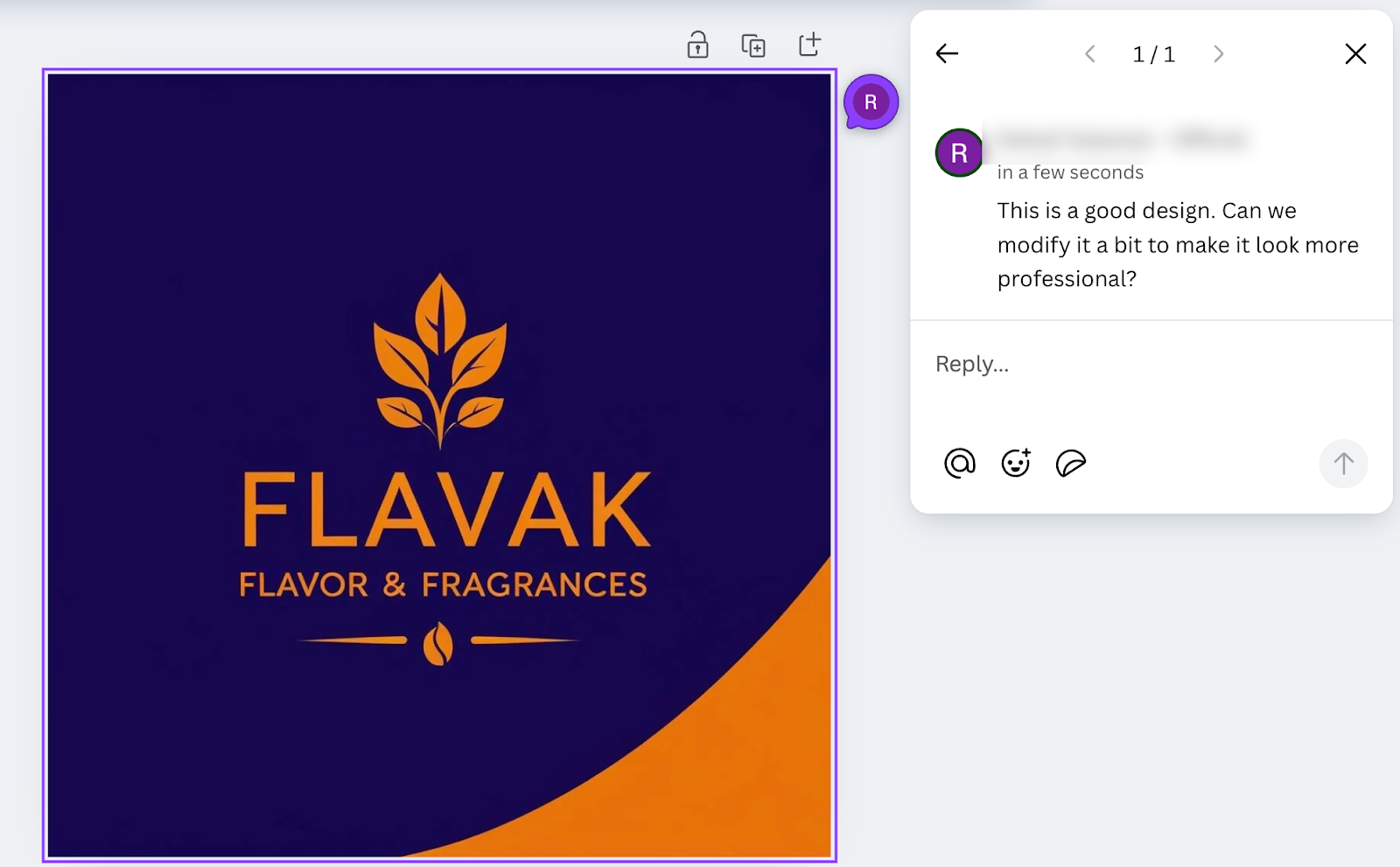
C'est parfait. Maintenant, nous n'avons plus besoin de changer d'onglet pour accéder à Canva. Nous pouvons réaliser notre travail de design directement dans Claude sans avoir à quitter l'onglet et faire des allers-retours.
Et voilà, c'est terminé, passionnés d'IA ! Chaque jour, l'IA continue de progresser, automatisant notre travail et réduisant le temps que nous passons sur les tâches quotidiennes. Continuez à explorer ces nouvelles fonctionnalités et à perfectionner vos compétences en IA. Qui sait ? Vous pourriez tomber sur quelque chose de vraiment cool et unique que nous pourrions transformer en notre prochain tutoriel d'ici la mise en ligne de ce guide.
