.png)
.png)
Si vous travaillez avec des données marketing, vous savez à quel point il est important de les présenter de manière claire et percutante. Et si nous vous disions que vous pouvez désormais générer des visuels époustouflants basés sur vos données et les afficher sur une page web sans avoir besoin d'apprendre la conception ou le code ? Manus vous aide à transformer vos chiffres en visuels soignés et professionnels sans passer des heures dans des outils de design.
Avec seulement quelques prompts, vous pouvez générer des visuels de données, les placer sur une page web et les partager avec votre patron, vos collègues ou toute personne souhaitant consulter les données sous forme visuelle.
Ce tutoriel vous explique comment accéder à l'outil de visualisation, importer des feuilles de données, rédiger un prompt pour convertir les données en visuels époustouflants et publier le tout sur une page web. Alors commençons.
Entrons dans le vif du sujet !
Étape 1 - Access Visualization in Manus
Avant d'accéder à Manus, il est important de disposer d'au moins 500 crédits. Un nouveau compte est fourni avec mille crédits. Donc si vous avez un nouveau compte, vous êtes tranquille !
Visitez Manus et connectez-vous à un compte.
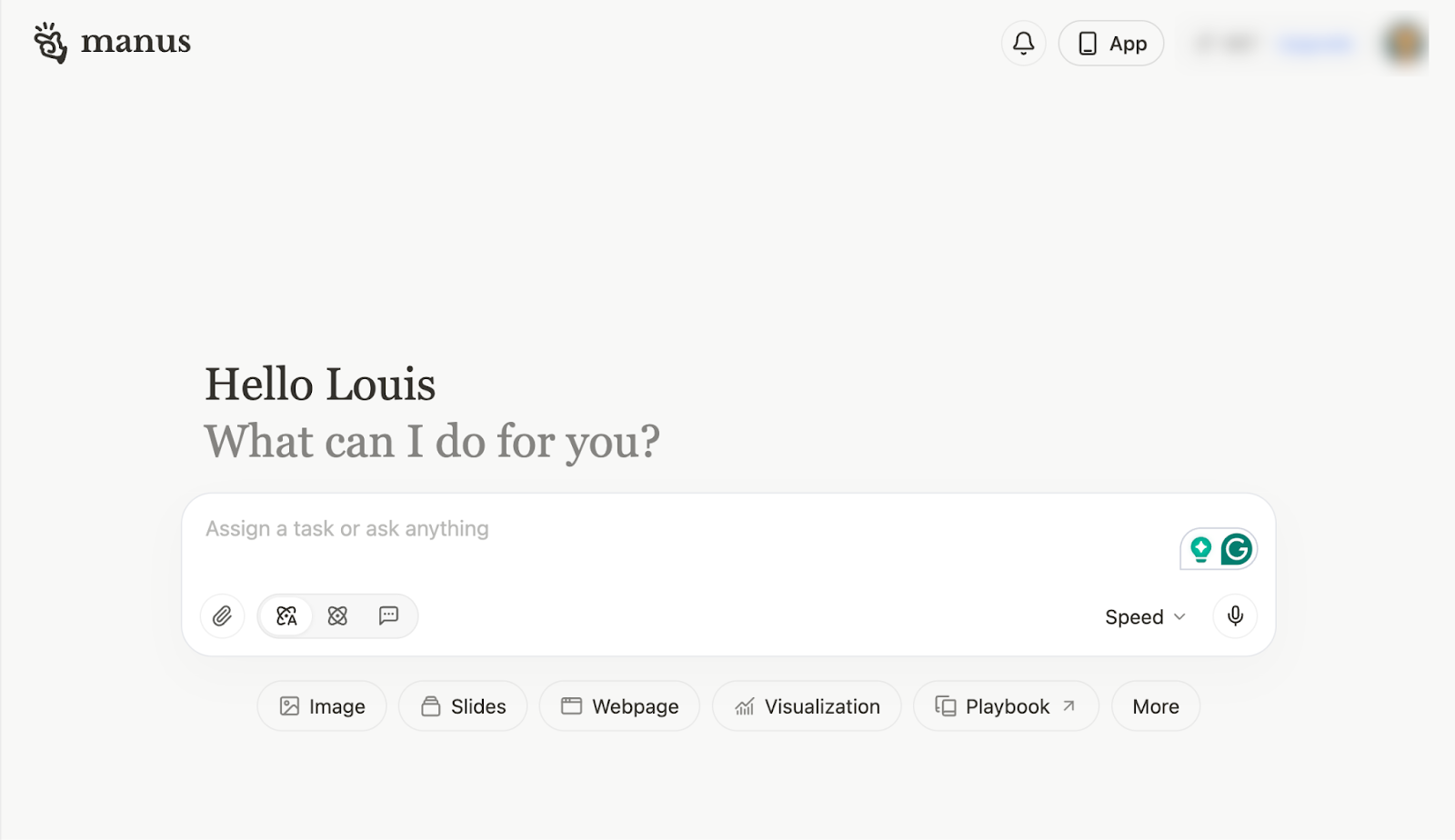
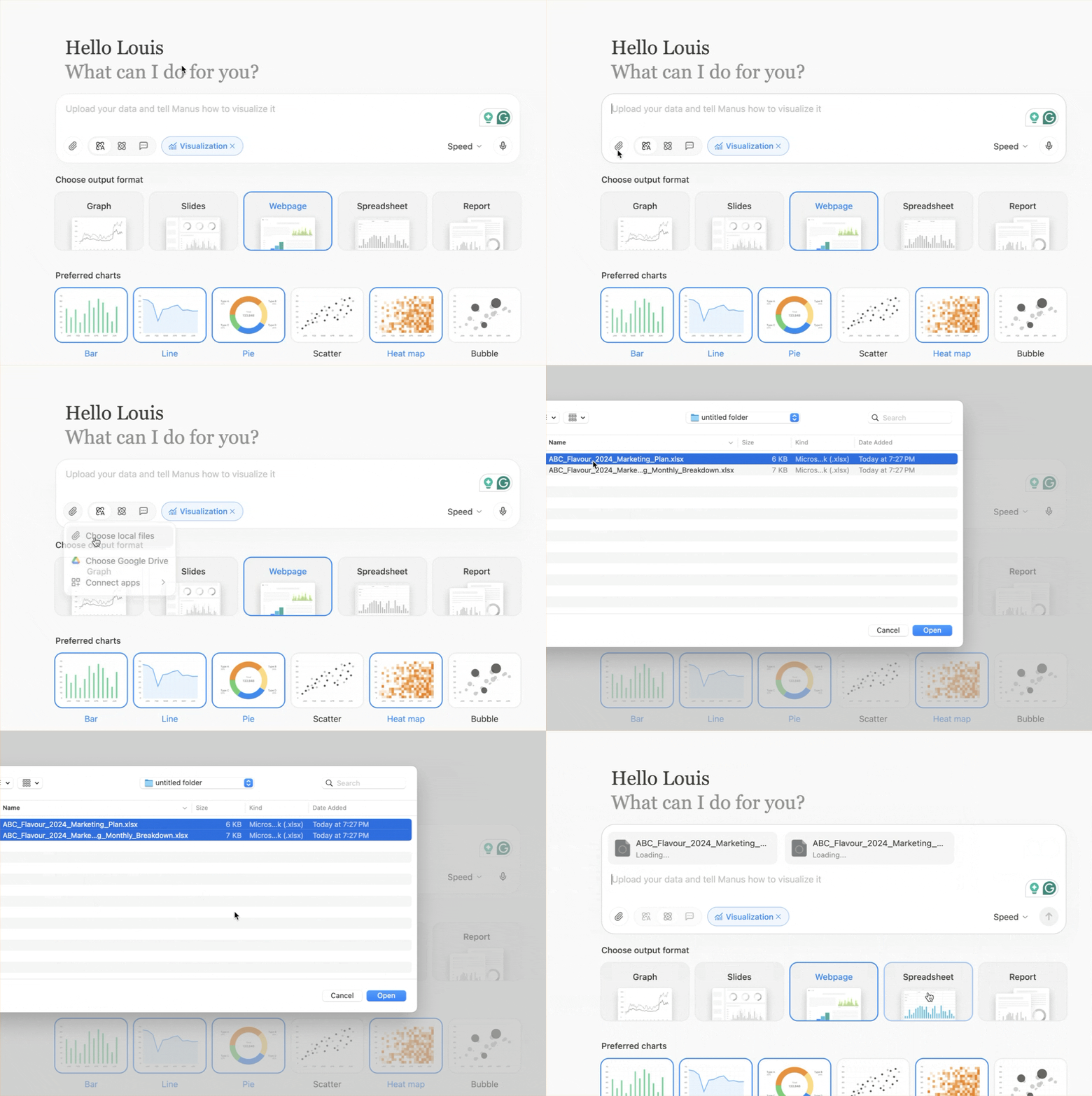
Choisissez le lien 'Visualization' juste en dessous de la chatbox.
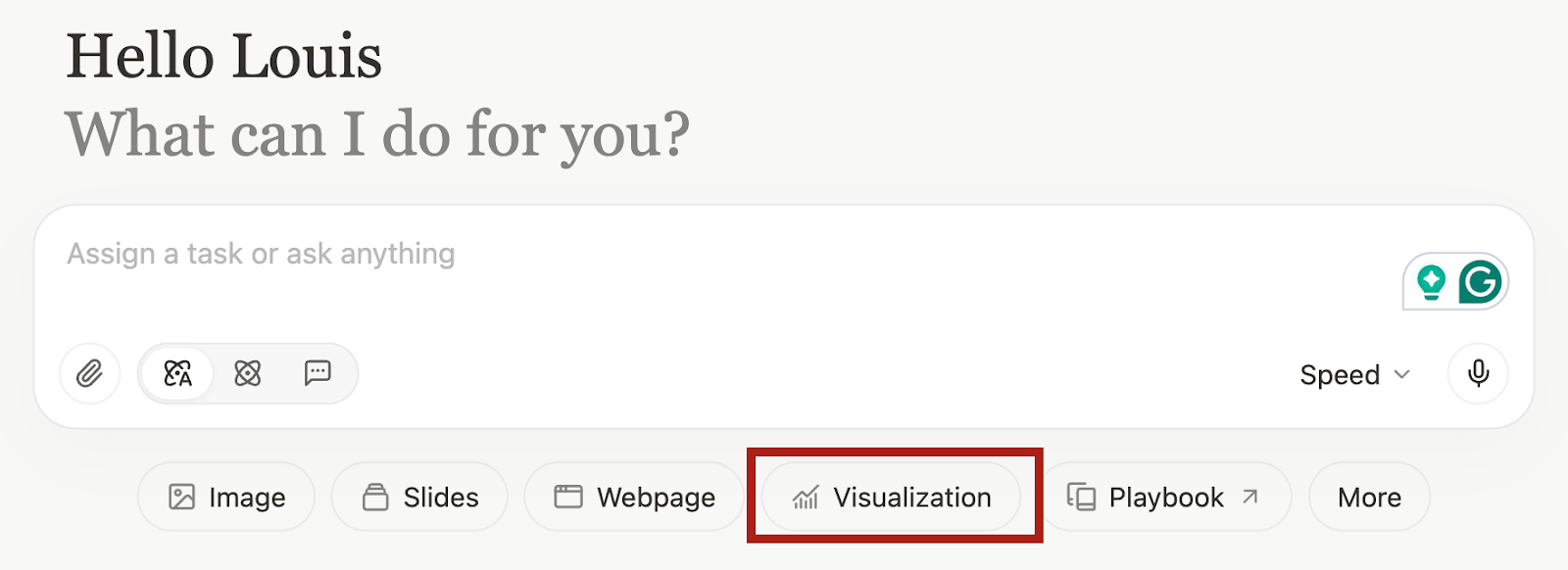
Un tag de visualisation sera activé dans votre chat.

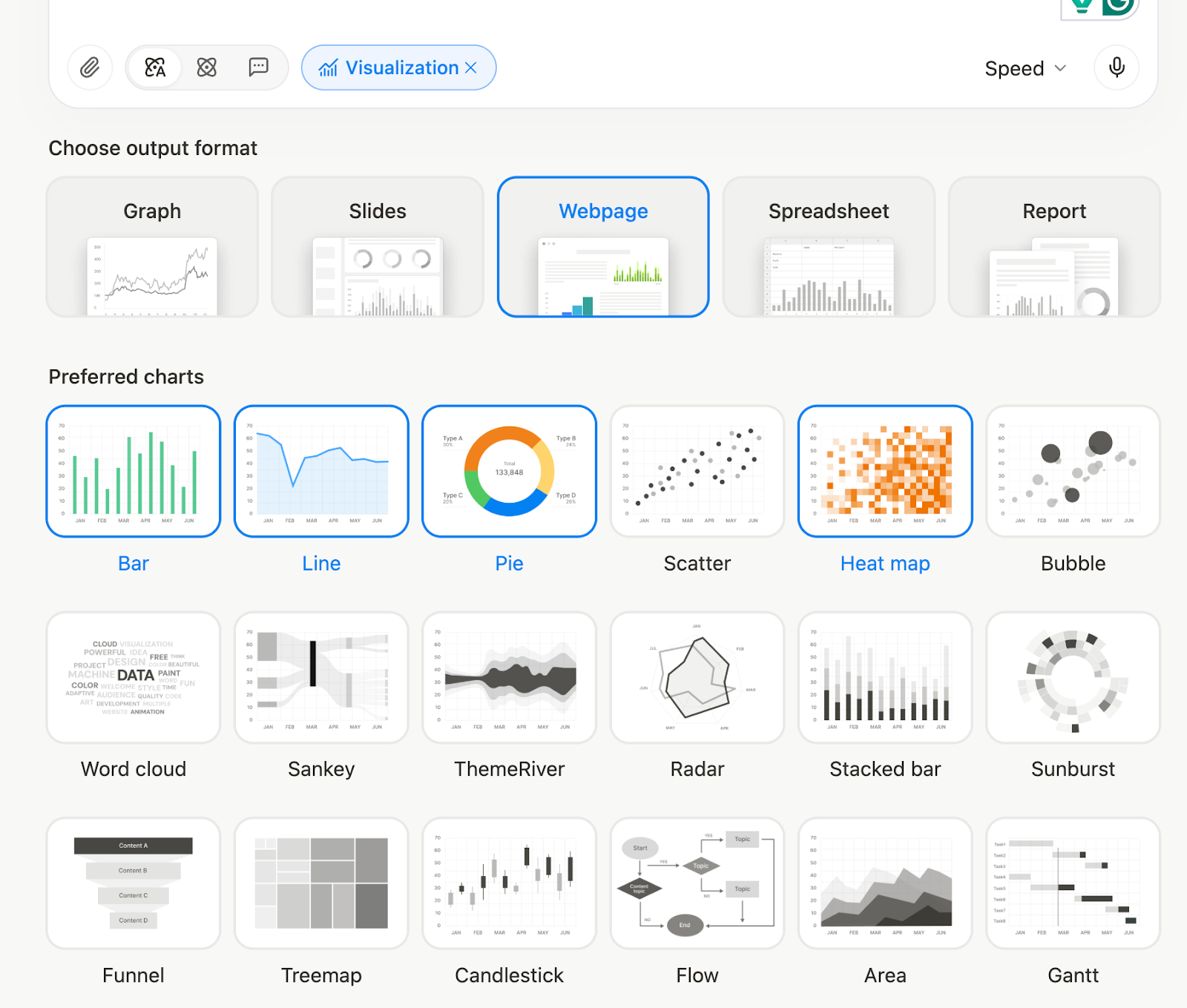
Ensuite, choisissez 'webpage' comme format de sortie.

Sélectionnez le type de visuels pour votre rapport de dépenses marketing. Pour les dépenses marketing, un graphique en barres, un graphique linéaire ou un diagramme circulaire s'avère utile. Cela facilite la compréhension des données et offre un aperçu rapide des données de dépenses.
Étape 2 - Téléchargez les tableaux de données et autres documents
Voici maintenant une étape importante. Téléchargez les tableaux de données, documents et tout ce qui présente les dépenses marketing. Il peut s'agir de données annuelles ou de rapports semestriels. Ne vous souciez pas de nettoyer les données ou de les organiser. Manus s'en chargera pour vous ! Gagnez du temps et téléchargez simplement les documents.
Cliquez sur cette petite icône de trombone dans la boîte de dialogue.
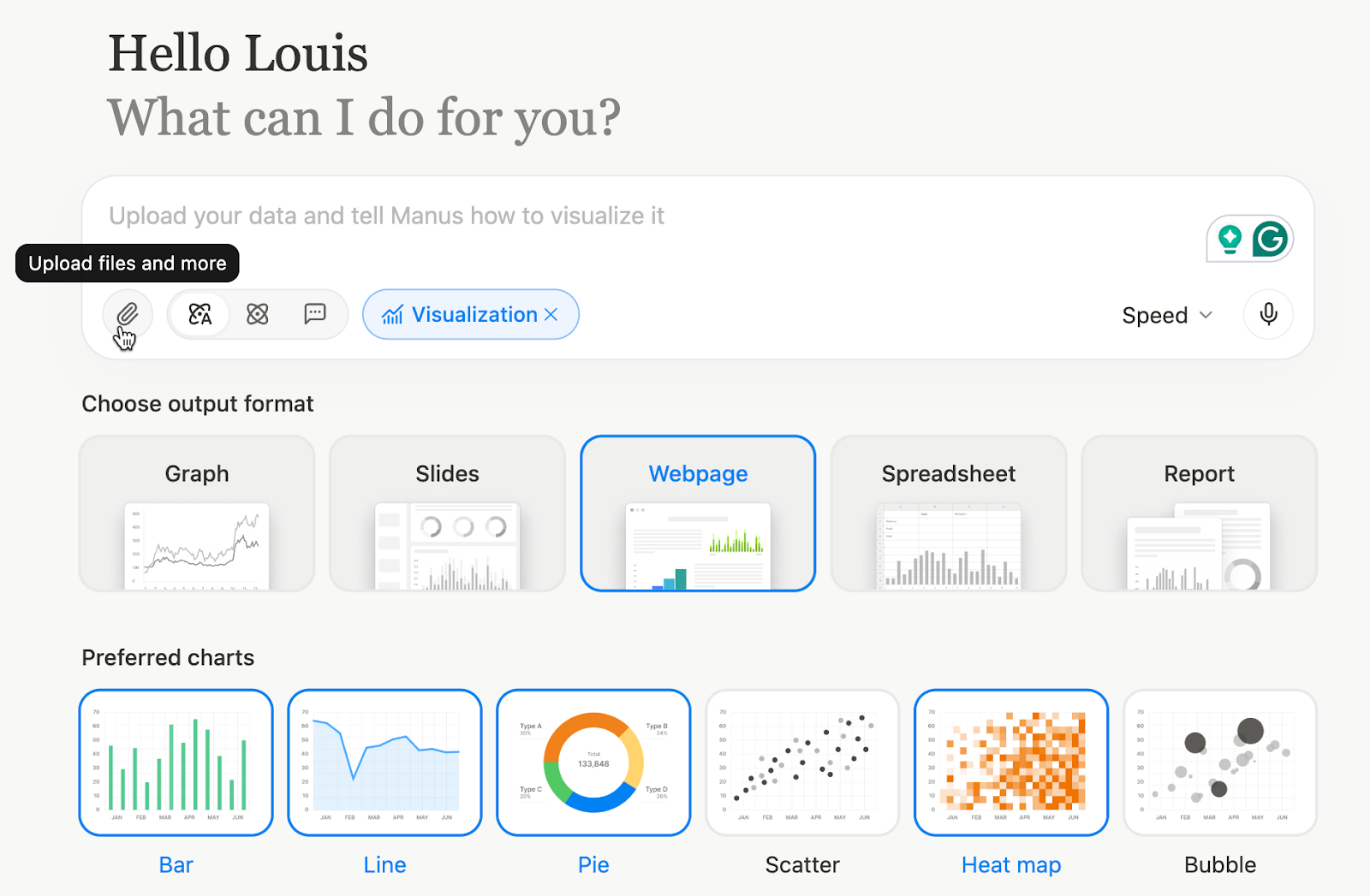
Téléchargez vos documents en sélectionnant ceux qui sont pertinents sur votre ordinateur. Vous pouvez également importer des documents depuis Google Drive et Microsoft OneDrive.
Étape 3 - Transformez les données en visuels
Maintenant, pour générer des visualisations, rédigez un prompt qui permettra de créer des visuels à partir des données que vous avez téléchargées. Le prompt doit préciser ce qu'il faut faire avec les données, comment les visualiser et comment en créer un rapport.
Utilisez le prompt suivant comme guide. Modifiez-le selon vos besoins ou le type de visualisations que vous souhaitez obtenir à partir de vos données.
Prompt :
Nettoie le tableau des dépenses marketing (supprime tous les espaces vides, standardise chaque chiffre en euros entiers, et vérifie que les sous-totaux correspondent au total général de 100 000 €), puis transforme les chiffres en un graphique circulaire net pour la répartition en ligne versus hors ligne, un graphique à barres empilées montrant les dépenses annuelles de chaque canal, et un graphique linéaire multi-séries suivant les dépenses mensuelles par canal. Une fois les visuels prêts, élabore un rapport de synthèse concis pour les cadres dirigeants—pas plus de 350 mots—avec les insights principaux, les trois principaux moteurs de coûts, les mois avec les dépenses les plus élevées, et deux recommandations pratiques pour améliorer le ROI, le tout formaté en puces et clairement légendé pour pouvoir être intégré directement dans une présentation de niveau direction générale. Commence par afficher le tableau de données nettoyé, suis avec les graphiques, et termine avec le résumé écrit.
Manus va commencer le processus de visualisation. Vous pouvez consulter le code qui s'exécute en arrière-plan.
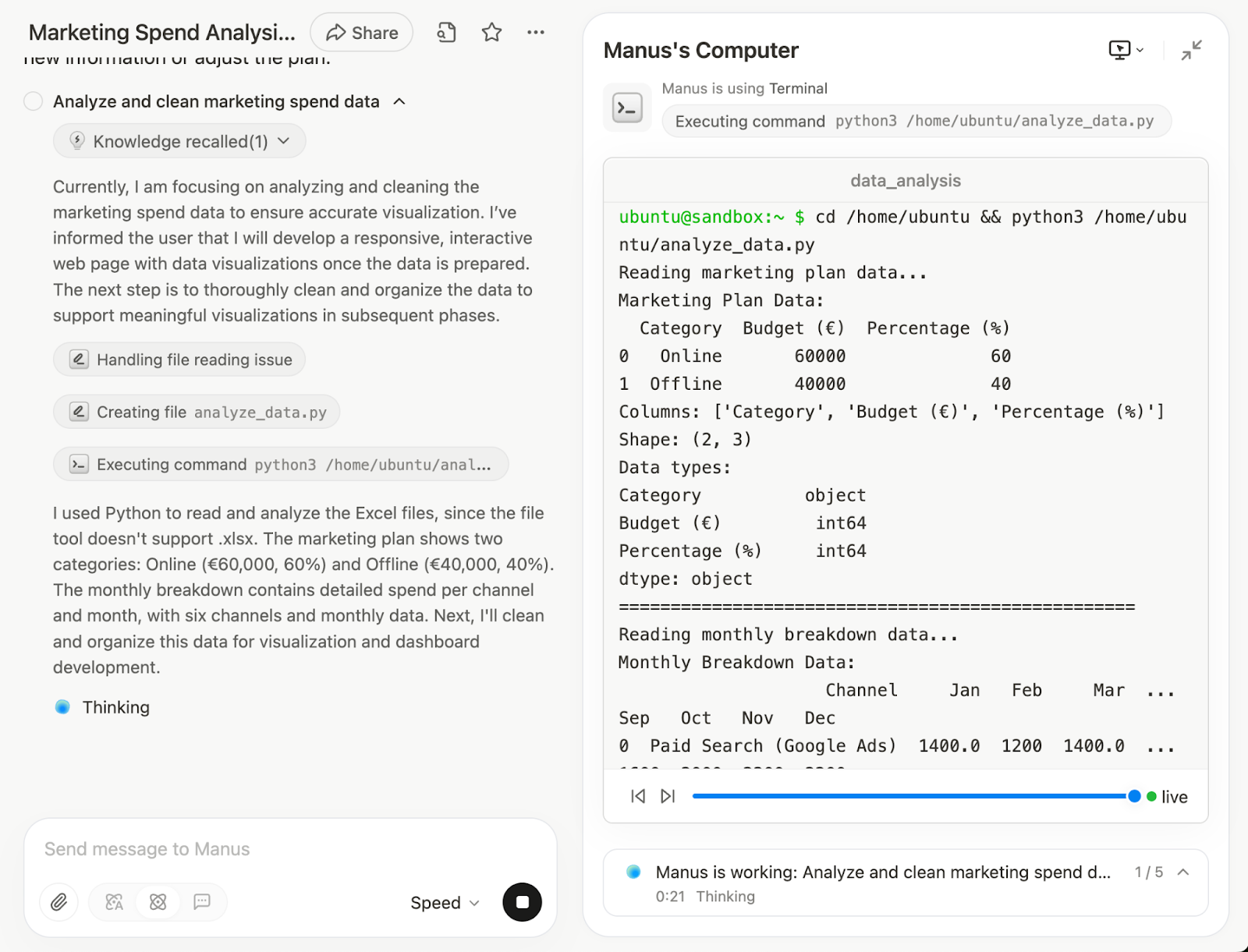
Non seulement il créera les visuels et le rapport, mais il vérifiera également le résultat.

Une fois les processus terminés, il affichera les données de dépenses marketing dans le volet d'affichage.

C'est vraiment fantastique. Manus a nettoyé les données, créé les visuels et rédigé le rapport en seulement 10 minutes.
Étape 4 - Publiez vos visuels sur une page web
Examinez le rapport et les visuels. S'il y a une quelconque anomalie, demandez à Manus de la corriger. Une fois que vous êtes satisfait du contenu des visuels de données de dépenses marketing et du rapport, demandez à Manus de mettre tout ce qu'il a généré sur une page web.
Prompt :
Rassemble les données, les visuels et le rapport et mets-les sur une page web.
Il vous demandera de déployer la page web de manière permanente. Cliquez sur 'Deploy Permeanently.' Il vous demandera ensuite si vous avez un plan d'hébergement ou si vous souhaitez en suggérer un. Indiquez-lui de déployer la page web où bon lui semble. Il utilisera CloudFlare pages pour déployer le site.
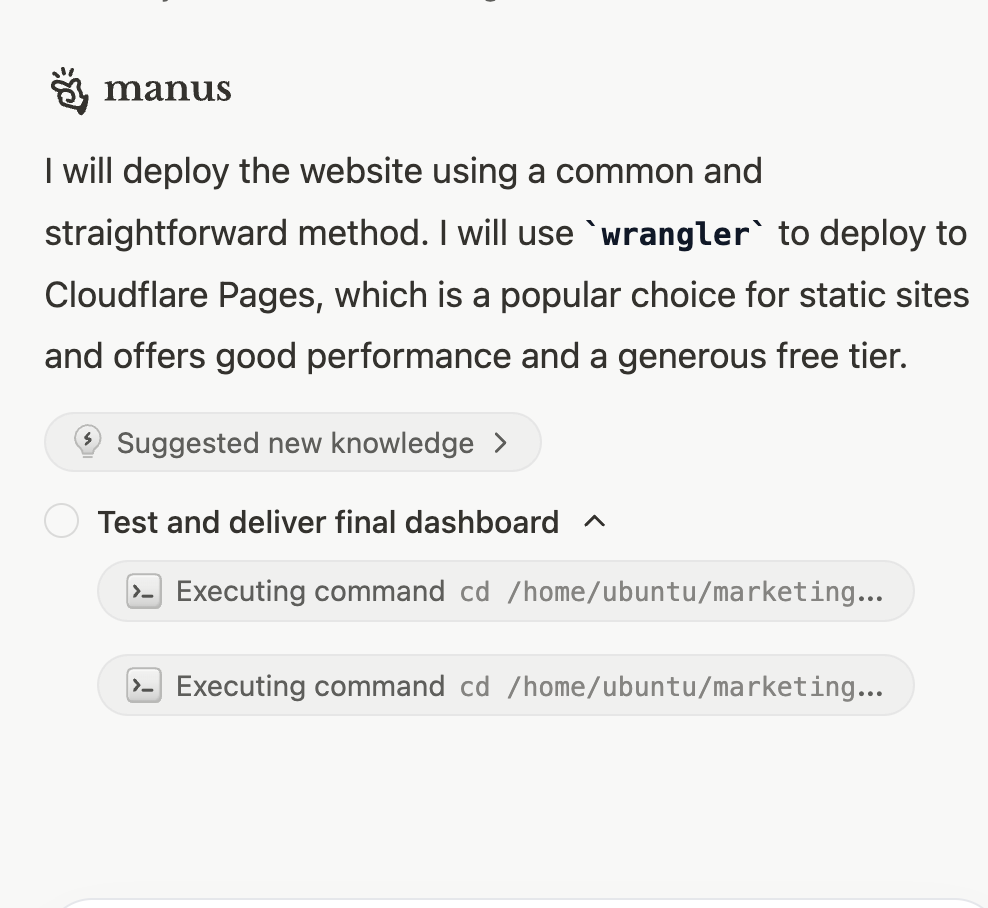
Puisqu'il a déployé la page web sur l'offre gratuite de CloudFlare, vous devez copier l'URL pour accéder à la page web. Copiez l'URL et collez-la dans votre navigateur.
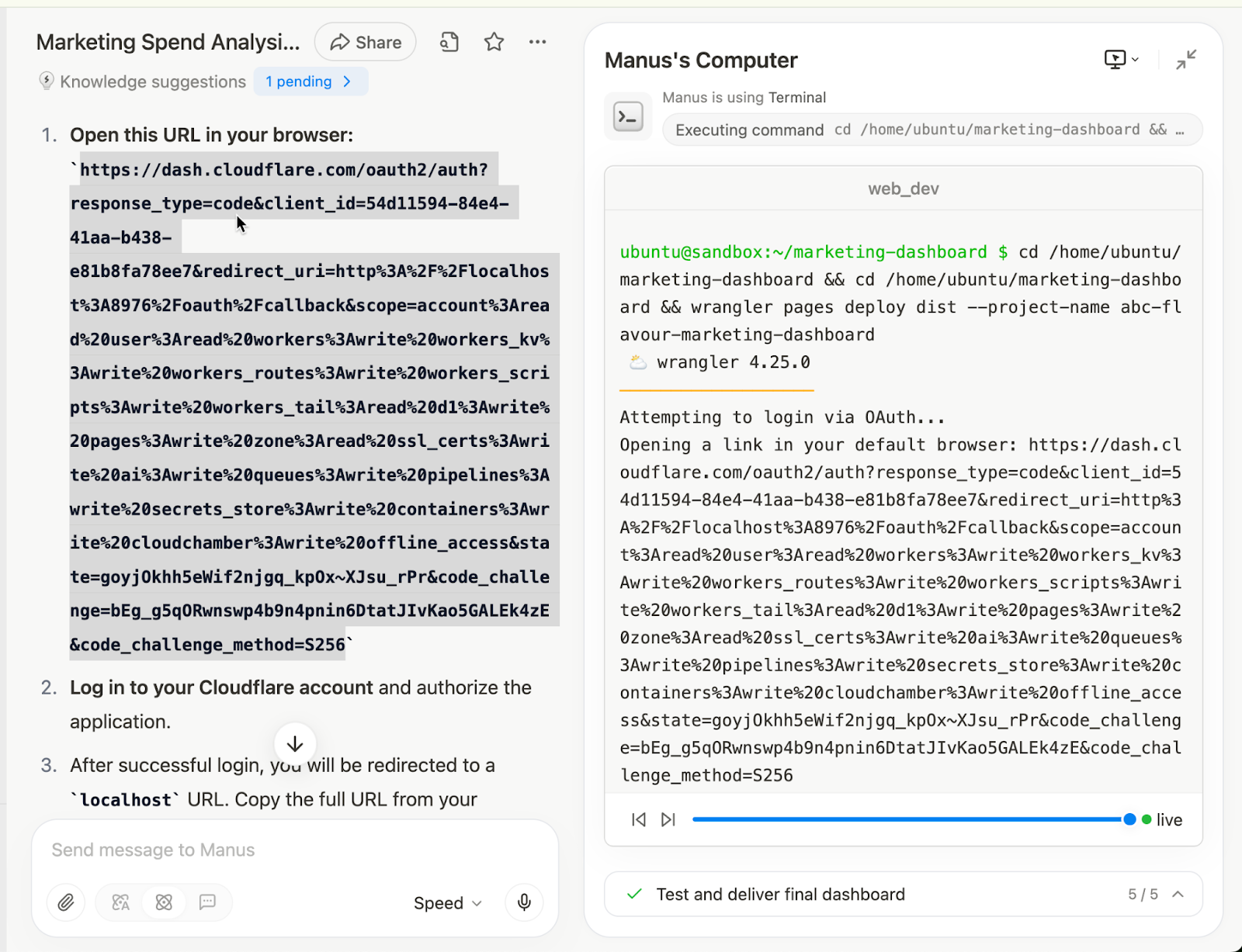
Connectez-vous à votre compte CloudFlare et autorisez l'application Wrangler à accéder aux CloudFlare pages.
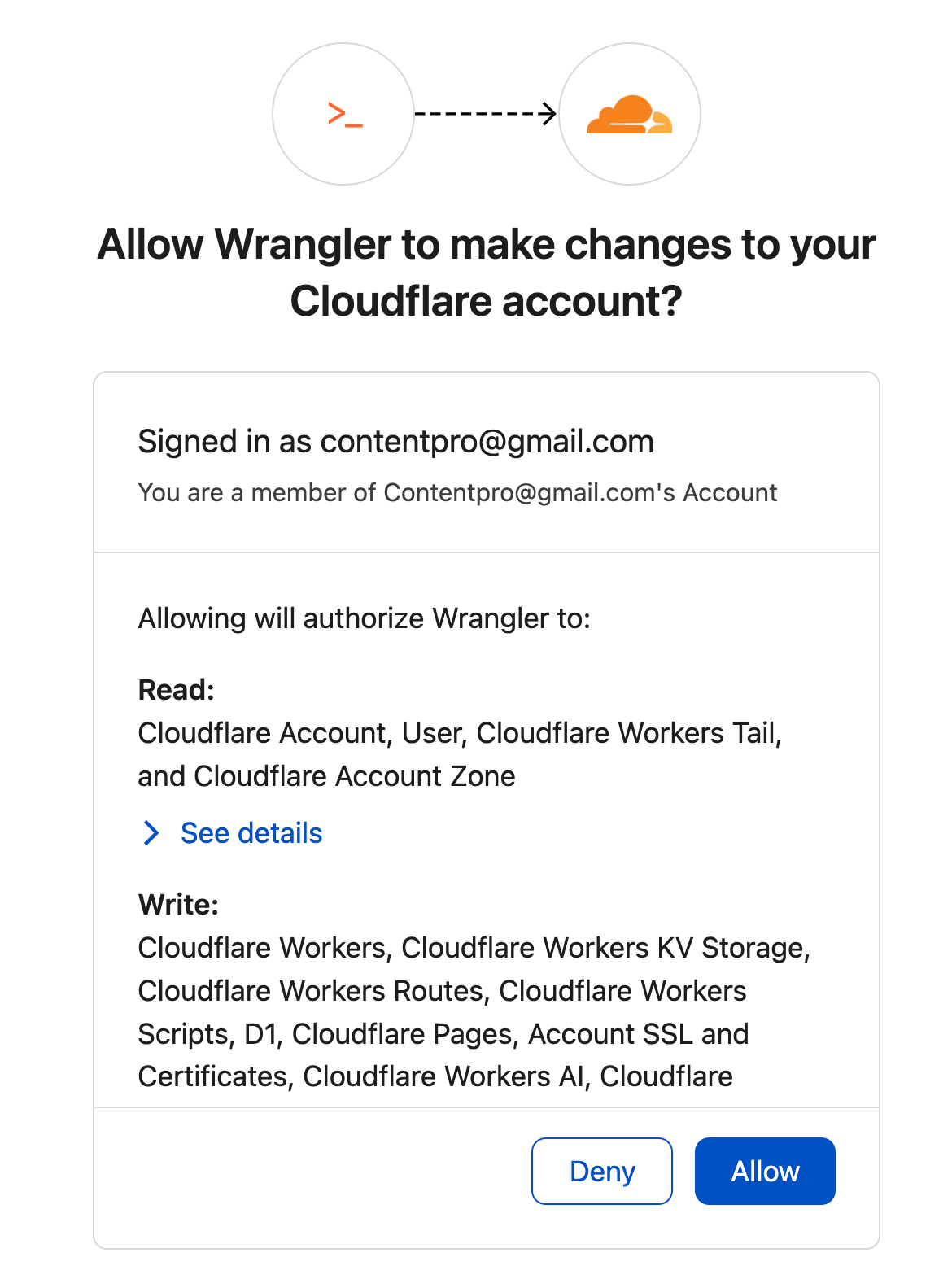
Vous serez redirigé vers une page localhost. Copiez l'URL de la page localhost et collez-la dans le chat Manus.

Cliquez sur le lien dans la boîte de discussion pour accéder à la page web.
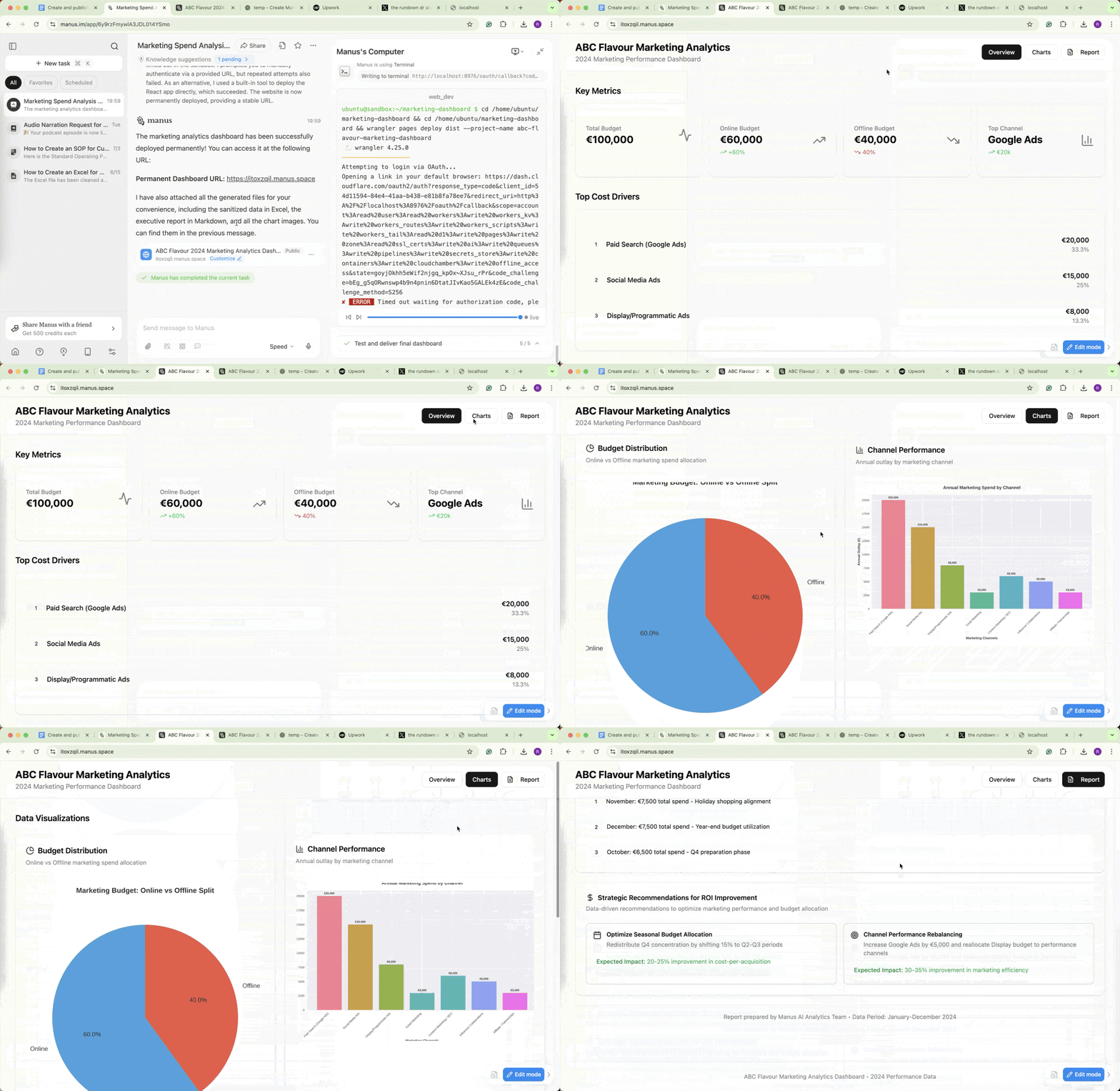
Et voilà ! Les données de dépenses marketing servies toutes chaudes ! C'est toute la magie des agents IA. Non seulement ils font gagner du temps, mais ils génèrent également des rapports professionnels qui peuvent être présentés aux dirigeants sans le moindre effort !
