.png)
.png)
Le train de l'IA ne cesse de se remplir. Adobe a rejoint la course pour automatiser vos tâches en ligne en lançant Adobe FireFly. C'est un outil IA qui transforme vos idées simples, comme quelques mots ou une image de référence, en visuels époustouflants en un rien de temps. Il suffit d'une idée. Créez une affiche, retouchez une photo, ou même réalisez une courte vidéo à partir d'une simple image. Firefly rend tout cela facile, même si vous n'êtes pas un pro du design. C'est rapide, amusant, et conçu pour vous aider à donner vie à vos idées sans avoir besoin de logiciels compliqués.
Dans ce tutoriel, nous vous guiderons à travers le processus de création de vidéos incroyables à partir d'images de référence. Vous apprendrez comment accéder à Adobe Firefly, définir les paramètres vidéo, télécharger la première image, et rédiger un prompt pour générer une vidéo. C'est simple comme bonjour.
Dans ce tutoriel, vous apprendrez à :
- Accéder à Firefly
- Définir les paramètres vidéo
- Rédiger un prompt et générer une vidéo
- Télécharger votre création
Allons-y !
Étape 1 - Accéder à Firefly
Vous pouvez accéder à Firefly avec un compte gratuit et obtenir jusqu'à 2 générations image-vers-vidéo. Pour un accès continu, vous aurez besoin d'un abonnement. Étant donné que Firefly est encore en version bêta, la deuxième image pourrait ne pas être accessible dans la plupart des régions.
Rendez-vous sur Adobe Firefly. Connectez-vous à un compte gratuit ou payant.
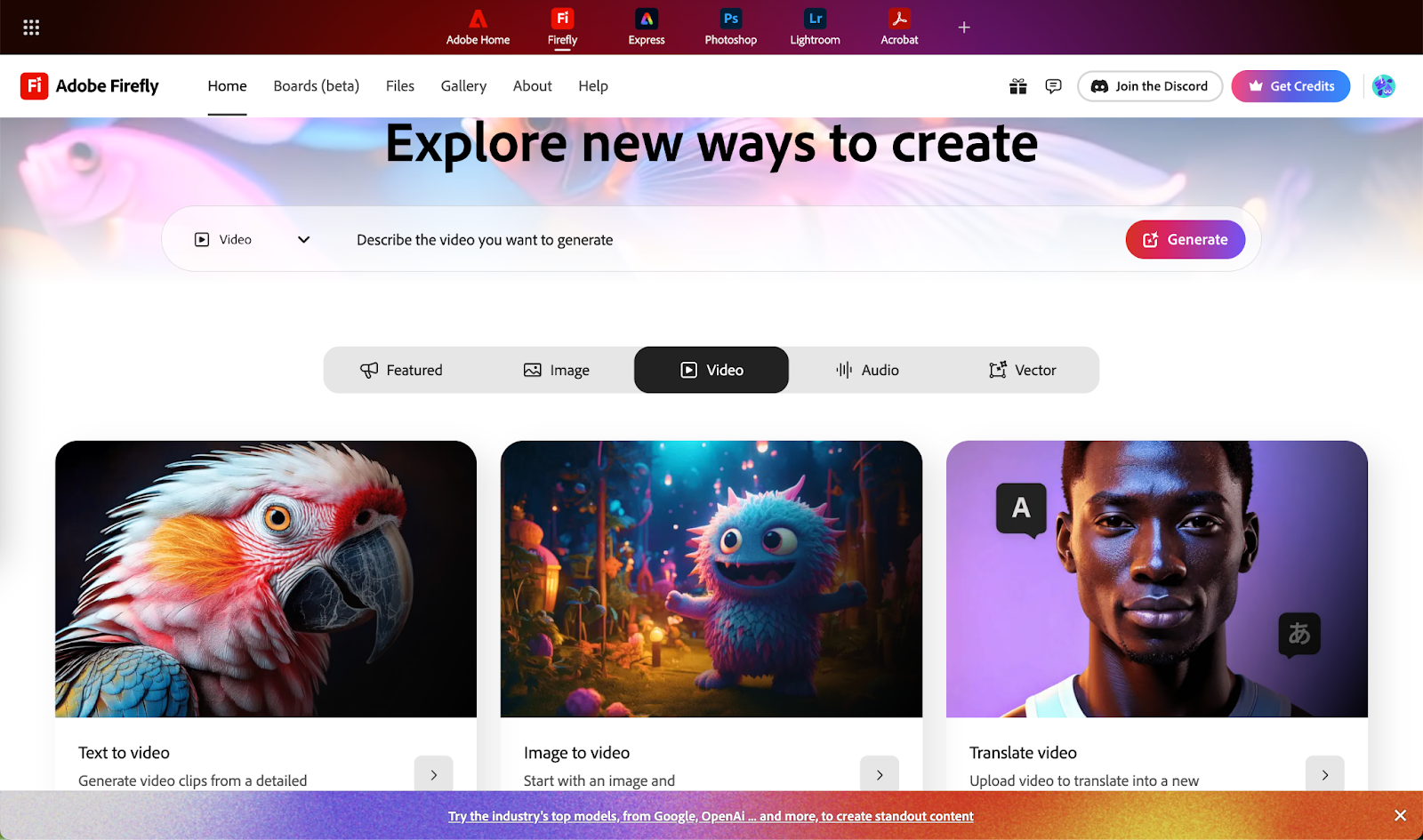
Cliquez sur l'onglet 'Video' puis sélectionnez 'Image-to-video.'

Le tableau de bord de Firefly s'ouvrira. Vous y trouverez les fonctionnalités classiques que proposent la plupart des générateurs vidéo IA : une boîte de prompt et une barre de navigation latérale avec les paramètres.
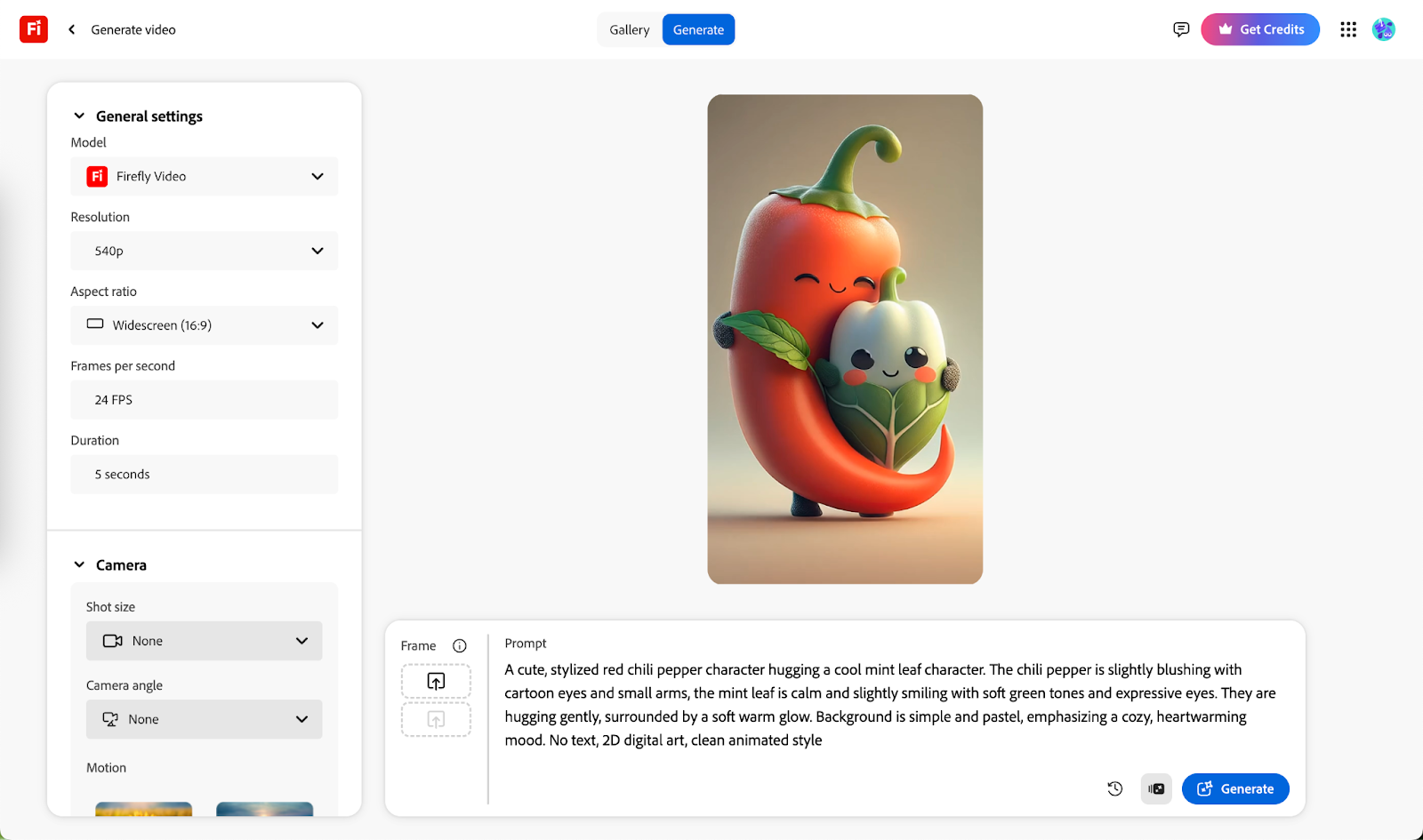
L'interface est simple, intuitive et facile à utiliser. Elle ne propose toutefois rien de vraiment différent des autres générateurs de vidéos IA.
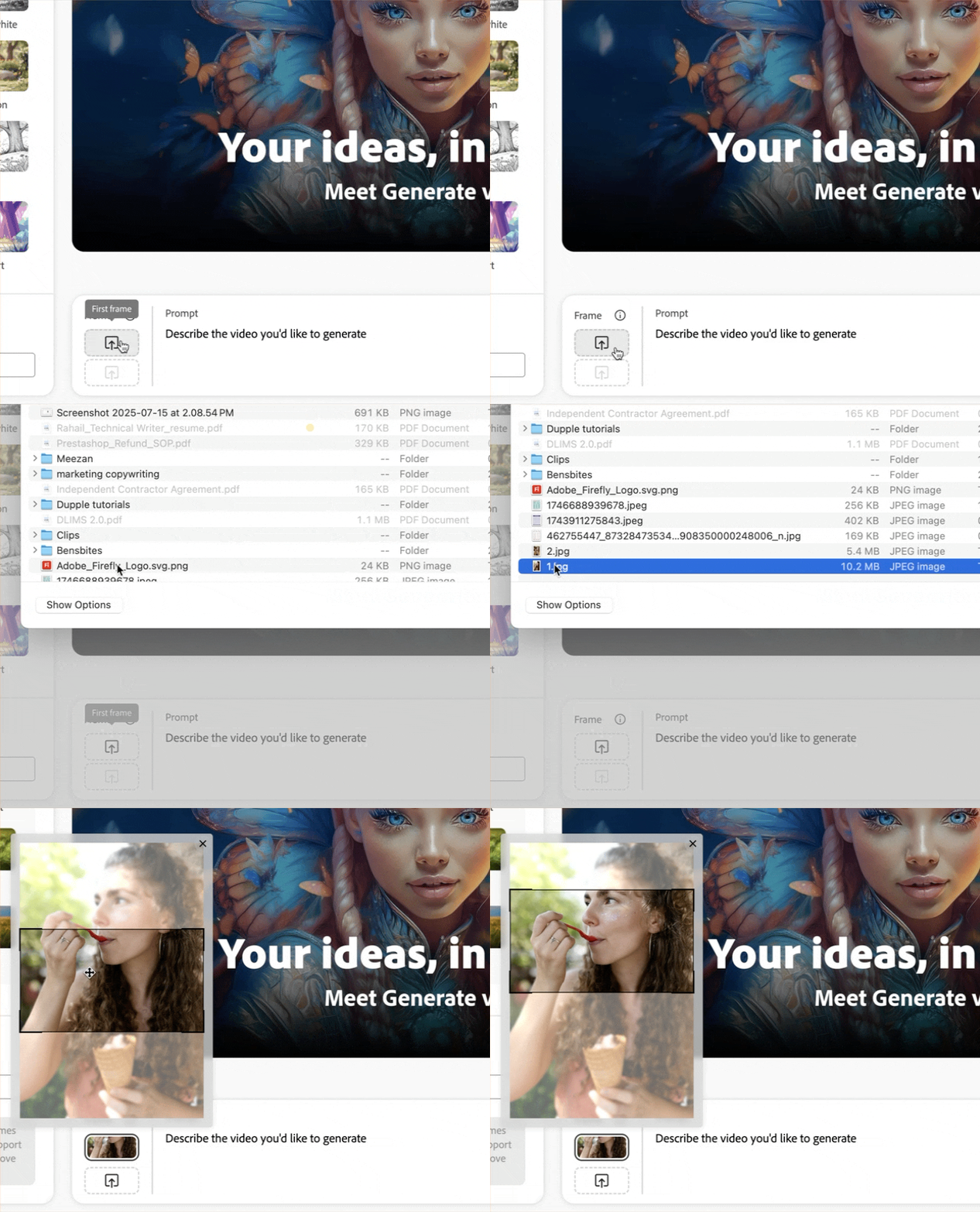
Commencez par déterminer ce que vous voulez créer pour votre première vidéo Firefly. Dans ce tutoriel, nous allons générer une vidéo à partir d'une photo d'une petite fille mangeant une glace.
Cliquez sur la première image dans la zone de discussion. Importez votre première image de référence depuis votre ordinateur. Vous pouvez également charger la photo depuis votre espace de stockage Adobe cloud.
Étape 2 - Définir les paramètres de la vidéo
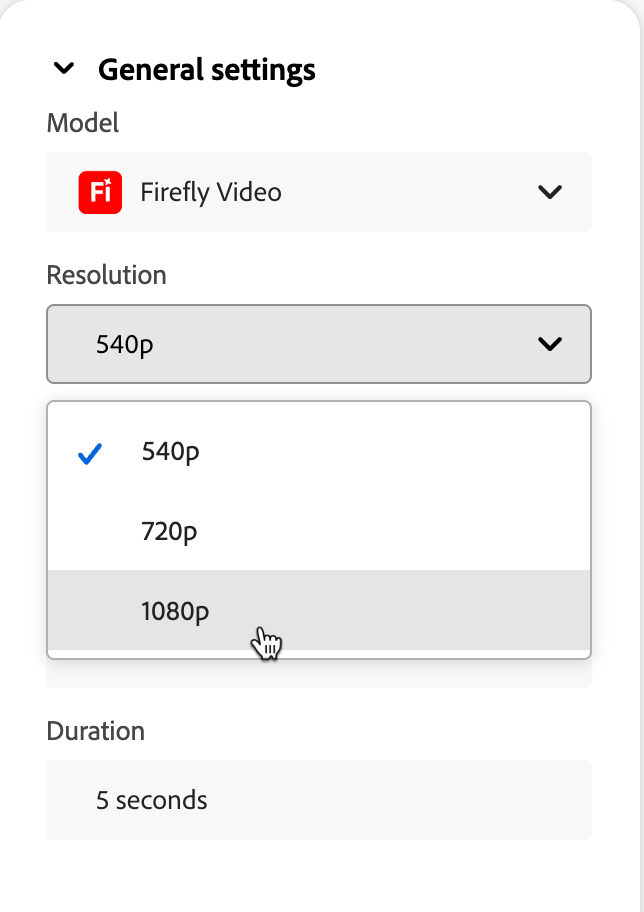
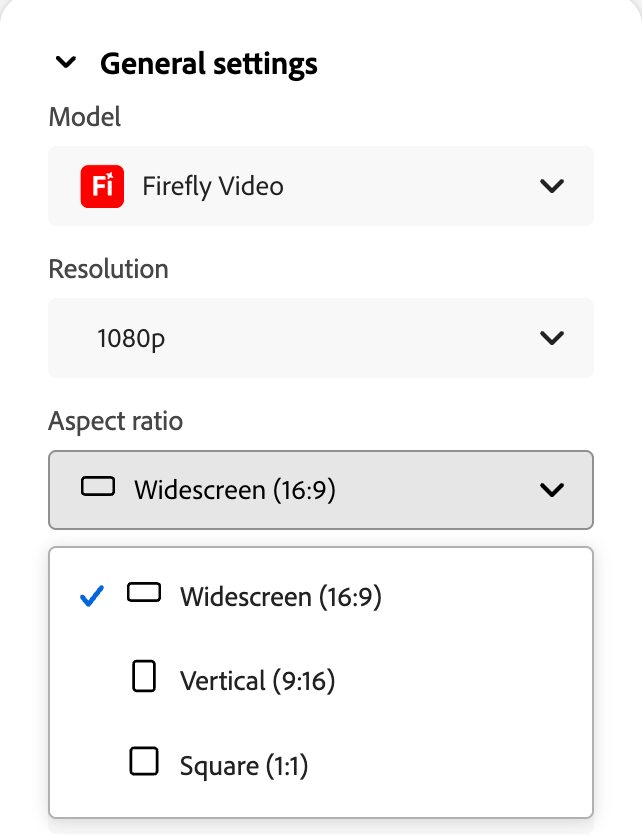
Les paramètres constituent un élément important de la génération de vidéos IA. Commencez par sélectionner la résolution. Cliquez sur le menu déroulant de résolution. Trois options de résolution sont disponibles : 540p, 720p et 1080p. Nous choisirons 1080p pour obtenir une vidéo de bonne qualité.
Sélectionnez ensuite le format d'image. Le format panoramique est destiné aux vidéos YouTube, l'orientation verticale convient pour Instagram, TikTok et les YouTube shorts, et le format carré sert aux tests. Nous utiliserons le format panoramique (16:9) pour vous montrer les résultats finaux.
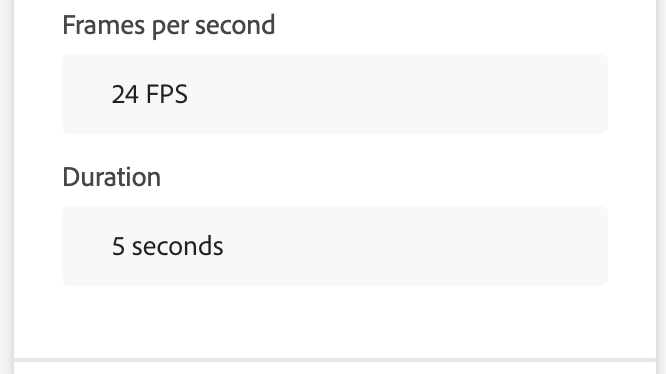
Au moment où nous rédigeons ce tutoriel, les images par seconde et la durée de la vidéo ne sont pas disponibles. Vous n'avez pas la possibilité de choisir les images par seconde ou la durée de la vidéo. Ces options sont masquées lorsque les frames sont utilisées, car elles ne prennent pas en charge les frames.
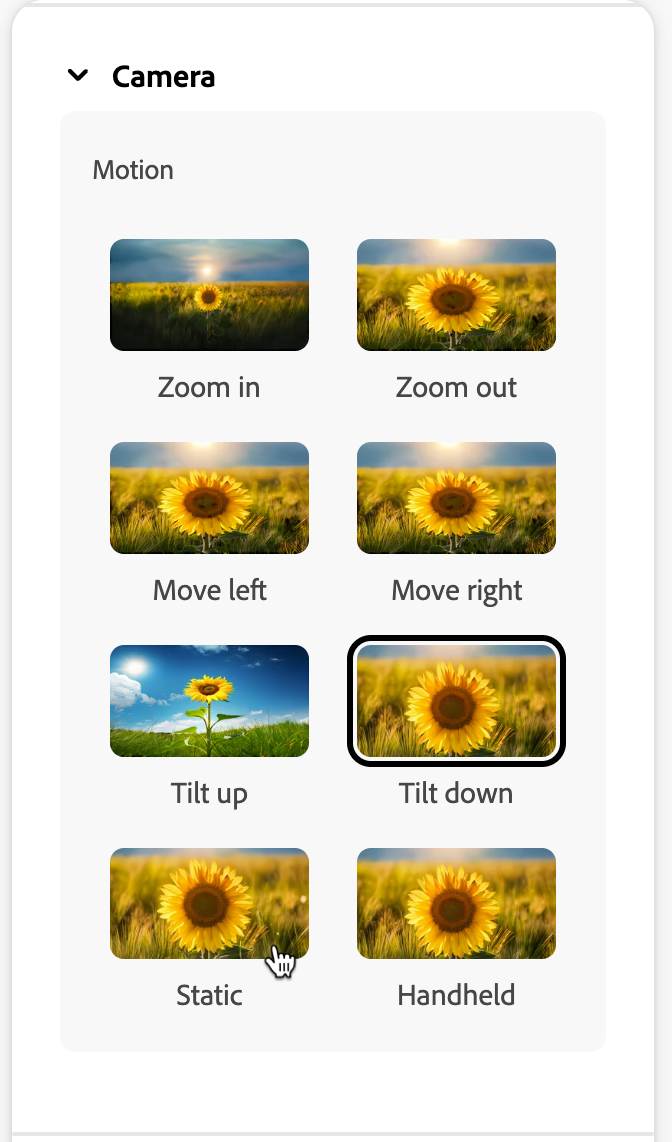
Vient ensuite le mouvement de caméra. Vous pouvez incliner la caméra dans différentes directions pour créer un mouvement. L'objectif du mouvement de caméra dans les générateurs de vidéos IA est d'ajouter du réalisme, de la profondeur et un style narratif à des scènes autrement statiques. Cela aide à :
- Créer une atmosphère cinématographique : Un panoramique, un zoom ou une rotation de la « caméra » peuvent rendre les vidéos générées par IA plus dynamiques et professionnelles.
- Ajouter de la profondeur et de la perspective : Un mouvement simulé donne aux images plates une impression d'espace et d'échelle en 3D.
- Guider l'attention du spectateur : Le mouvement dirige l'attention vers des parties spécifiques de la scène, comme un personnage ou un objet.
- Renforcer la narration : Des mouvements de caméra subtils peuvent suggérer une émotion, une urgence ou des changements d'ambiance sans modifier la scène elle-même.
- Augmenter l'engagement : Le mouvement capte le regard du spectateur et rend la vidéo plus intéressante à regarder.
Pour notre vidéo, nous utiliserons l'option 'static'.
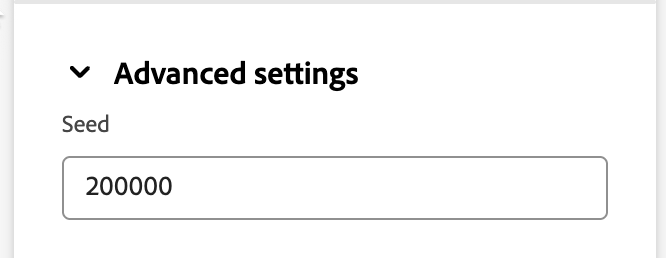
Spécifiez 200 000 pour le seed. Un seed dans les modèles d'IA fonctionne comme un point de départ pour le caractère aléatoire. C'est un nombre qui indique au modèle comment générer des résultats de manière cohérente. Si vous utilisez le même prompt et le même seed, vous obtiendrez exactement le même résultat à chaque fois. Changez le seed, et vous obtiendrez quelque chose de différent. C'est extrêmement pratique lorsque vous souhaitez recréer ou ajuster légèrement des résultats sans perdre le contrôle.
Choisissez maintenant une image pour la dernière image. Celle-ci peut être une continuation de la première image ou une image différente. Tout dépend de ce que vous souhaitez créer. Cette dernière image aide l'IA à créer une histoire cohérente que vous pourrez utiliser dans vos publicités ou sur les réseaux sociaux. Adobe vous permettra de redimensionner l'image et de déplacer le cadre rectangulaire pour vous concentrer sur l'action principale de l'image.

Maintenant que nos images sont prêtes, il est temps d'écrire un prompt !
Étape 3 - Écrire un prompt et générer une vidéo
Un prompt précis mais détaillé peut faire des merveilles avec les outils d'IA. Prenez le temps de réfléchir à un prompt ou utilisez celui qui suit pour commencer. Modifiez-le selon vos goûts et vos besoins.
Prompt :
Crée une vidéo montrant une femme qui savoure une glace. Elle en prend une bouchée, sourit largement, puis regarde vers la caméra en souriant de joie pour montrer sa satisfaction. Son expression est joueuse et joyeuse, presque rieuse, avec un mouvement naturel et fluide du début à la fin.
Cliquez sur 'Generate.'
La vidéo n'est pas mauvaise. Elle pourrait être meilleure. Comparé à d'autres générateurs de vidéos IA, Adobe Firefly présente des lacunes dans plusieurs domaines. Mais créer des vidéos avec cet outil peut être amusant.
Étape 4 - Téléchargez votre création
Pour télécharger la vidéo que vous avez créée, cliquez simplement sur 'Download' dans le lecteur vidéo, et la vidéo sera téléchargée sur votre ordinateur. Il n'existe pas d'option pour enregistrer la vidéo dans Google Drive ou Microsoft OneDrive.
